Como organizar fotos no iPhone (e limpá-las primeiro)
Resposta curta
Para organizar as fotos num iPhone, limpa primeiro e depois arruma o que sobra. Apaga capturas de ecrã, fotos falhadas e vídeos antigos e depois usa as ferramentas integradas da Apple: Favoritos para as melhores fotos, álbuns para temas, Pessoas e animais e o Mapa para caras e locais, e Ocultos para fotos privadas. Uma app de deslizar como o Gallery Guru acelera a limpeza: um mês de cada vez, desliza para a esquerda para apagar, para a direita para manter e adiciona as que ficam a um álbum pelo caminho.
Organizar fotos no iPhone
- Apaga o que não precisas. Remove capturas de ecrã, fotos desfocadas ou repetidas e vídeos antigos – mês a mês é o mais fácil, por exemplo com uma app de deslizar como o Gallery Guru.
- Marca as melhores fotos como favoritas. Toca no coração de uma foto para a adicionar a Favoritos.
- Cria álbuns por tema. Seleciona fotos, toca em Mais (•••) → Adicionar ao álbum → Novo álbum, ou cria um em Coleções → Álbuns.
- Dá nome às pessoas e vê os locais. Em Coleções → Pessoas e animais, dá nome às caras que te importam; o Mapa mostra as fotos por local.
- Oculta fotos privadas. Seleciona fotos, toca em Mais (•••) → Ocultar. Passam para o álbum bloqueado Ocultos.
Passo 1: Limpa antes de organizar
Organizar 20 000 fotos em álbuns é uma missão impossível se metade forem capturas de ecrã, fotos em sequência e cinco tentativas do mesmo pôr do sol. Apagar primeiro torna tudo o resto mais rápido – e liberta armazenamento pelo caminho.
- Capturas de ecrã: Fotografias → Coleções → Tipos de multimédia → Capturas de ecrã, depois Selecionar e arrastar o dedo. Apagar todas as capturas de ecrã.
- Duplicados exatos: Coleções → Duplicados → Fundir (o álbum só aparece se a app Fotografias encontrar algum).
- Vídeos grandes: o que mais ocupa espaço. Encontrar e apagar vídeos grandes.
- Todo o resto: as fotos más, as desfocadas e as do tipo “porque é que tirei isto?” – essas precisam de uma decisão humana, uma foto de cada vez.
Limpa mês a mês com o Gallery Guru
Para a parte foto a foto, o Gallery Guru transforma a galeria em pequenas partes que consegues terminar:
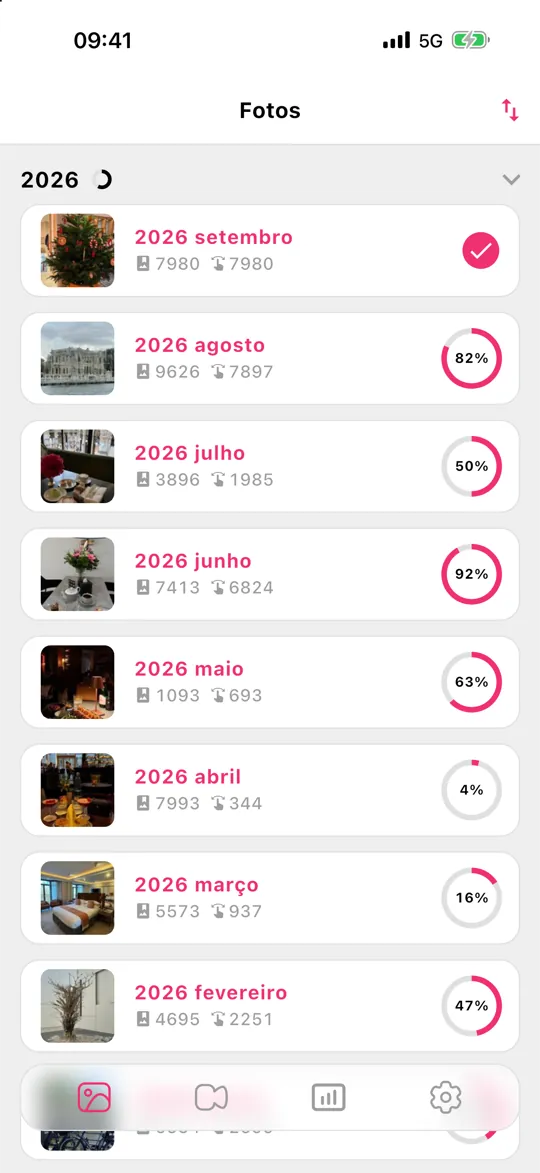
- A tua fototeca está dividida em meses, cada um com um anel de progresso. Ordena-os por data, número de fotos ou progresso e começa onde importa.
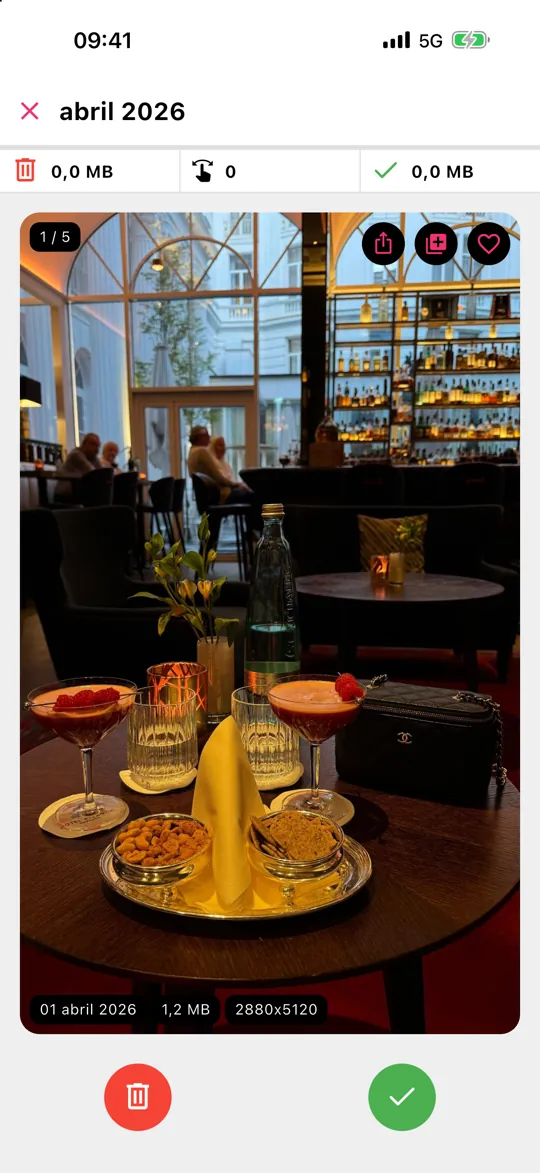
- Desliza para a esquerda para apagar e para a direita para manter. Cada cartão mostra data, tamanho do ficheiro e resolução.
- Vês uma foto a manter que pertence a algum sítio? Toca no coração para a marcar como favorita ou no botão de álbum para a adicionar a um dos teus álbuns – organizar e limpar na mesma passagem.
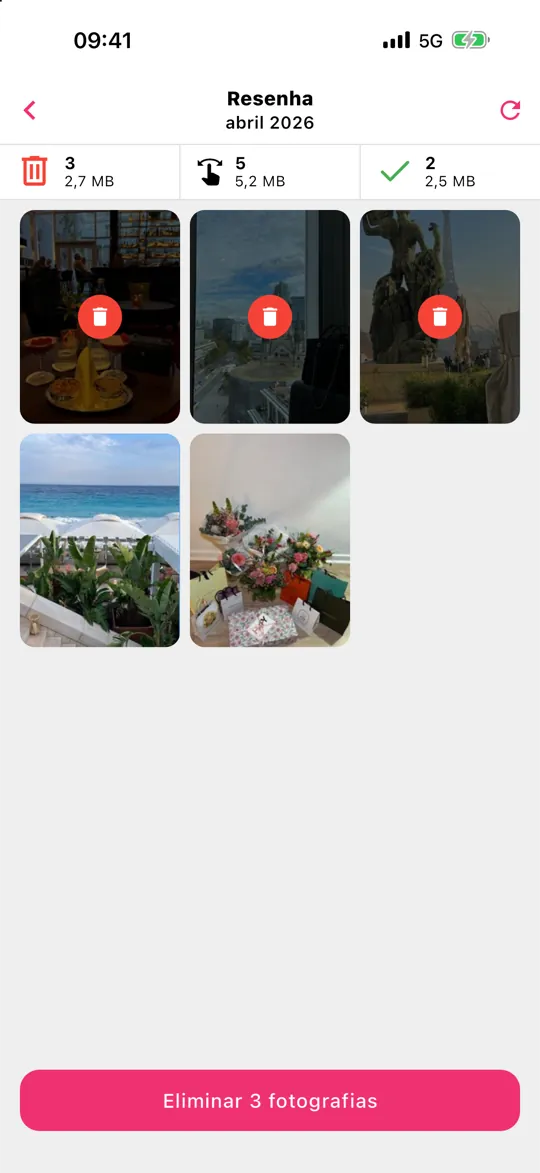
- Toca em Rever, salva o que deslizaste para a esquerda por engano e depois apaga tudo de uma vez.
Nada é enviado – o Gallery Guru funciona offline, no dispositivo. Os itens apagados vão para “Apagados recentemente” durante 30 dias. É gratuito com 50 swipes por dia; o Pro tira o limite.
Passo 2: Navega por Anos e Meses
Não precisas de ordenar as fotos por data – a app Fotografias já o faz. Na parte de baixo da grelha da fototeca, alterna entre Anos, Meses e Todas. A vista Meses agrupa as fotos em eventos e viagens, que é a forma mais rápida de encontrar algo quando te lembras mais ou menos de quando aconteceu. O botão de ordenar e filtrar deixa-te mostrar só favoritos, fotos editadas, vídeos ou capturas de ecrã, ou ocultar as capturas de ecrã da grelha.
Passo 3: Favoritos para as fotos que importam
Toca no coração de qualquer foto para a adicionar ao álbum Favoritos em Coleções. É a forma mais leve de organizar: não tens de escolher álbum e podes filtrar toda a fototeca para favoritos com um toque. Um bom hábito é marcar como favoritas as duas ou três melhores fotos de cada evento enquanto limpas.
Passo 4: Álbuns e pastas por tema
Os álbuns servem para coleções que atravessam datas: “Receitas”, “Desenhos dos miúdos”, “Carro”, “Documentos da casa”.
- Novo álbum: Coleções → Álbuns → + → Novo álbum, dá-lhe um nome e escolhe as fotos.
- Adicionar fotos mais tarde: na fototeca, toca em Selecionar, escolhe as fotos, toca em ••• → Adicionar ao álbum.
- Pastas: Coleções → Álbuns → + → Nova pasta agrupa álbuns, por exemplo uma pasta por ano de viagens.
Uma foto num álbum não é uma cópia – não ocupa espaço extra, e apagá-la da fototeca remove-a de todos os álbuns.
Passo 5: Pessoas, animais e locais – organizados por ti
A app Fotografias reconhece caras no dispositivo. Abre Coleções → Pessoas e animais, toca numa cara e adiciona um nome; a partir daí, as fotos novas dessa pessoa vão lá parar sozinhas. As fotos com dados de localização aparecem no Mapa em Coleções, e Viagens e Memórias juntam eventos automaticamente. A pesquisa também ajuda: escreve um nome, um local ou uma coisa como “praia” ou “cão”.
Passo 6: Oculta fotos privadas
Seleciona fotos, toca em ••• → Ocultar. Desaparecem da fototeca e vão para Coleções → Ocultos, que está bloqueado com Face ID ou o código. As fotos ocultas continuam a ocupar armazenamento e continuam a sincronizar com Fotografias em iCloud.
Mantém tudo organizado: uma rotina mensal
O truque é não deixar acumular outra vez. Uma vez por mês, tira cinco minutos para o mês que acabou: apaga a confusão, marca as melhores fotos como favoritas, põe o resto em álbuns. No Gallery Guru, cada mês terminado mostra um anel de progresso completo, por isso sabes sempre onde ficaste – e os lembretes podem dar-te um empurrão.
O que o Gallery Guru não faz
O Gallery Guru não deteta automaticamente fotos duplicadas, parecidas ou desfocadas e não organiza fotos em álbuns sozinho – decides tu, ele torna a decisão rápida. Para duplicados exatos, usa o álbum gratuito Duplicados em Fotografias; para pessoas e locais, as coleções da própria Apple são a melhor ferramenta. Ainda a escolher uma app? Vê as melhores apps para apagar fotos, comparadas.
Perguntas frequentes
Qual é a melhor forma de organizar fotos no iPhone?
Apaga primeiro o que não precisas e depois usa Favoritos para as melhores fotos, álbuns para temas e Pessoas e animais para caras. Datas e locais são organizados automaticamente. Fazê-lo um mês de cada vez mantém a tarefa pequena o suficiente para a terminares.
Como limpo as fotos do iPhone depressa?
Começa pelas capturas de ecrã e pelos vídeos grandes (Coleções → Tipos de multimédia), funde os duplicados exatos (Coleções → Duplicados) e depois percorre o resto mês a mês. Uma app de deslizar como o Gallery Guru faz de cada decisão um só gesto e mostra uma grelha de revisão antes de apagar seja o que for.
Posso pôr fotos em pastas no iPhone?
Sim, mas as pastas guardam álbuns, não fotos. Cria álbuns para as tuas fotos e depois agrupa-os: Coleções → Álbuns → + → Nova pasta.
Adicionar uma foto a um álbum duplica-a?
Não. Um álbum só aponta para a foto na tua fototeca, por isso não ocupa espaço extra. Se apagares a foto da fototeca, ela desaparece de todos os álbuns.
Posso ordenar as fotos do iPhone por data?
A fototeca está sempre por ordem de data. Muda para Anos ou Meses na parte de baixo da fototeca para saltar no tempo. Dentro de um álbum, podes escolher as mais antigas ou as mais recentes primeiro nas opções de ordenação.
Os álbuns e os favoritos sincronizam com os meus outros dispositivos?
Sim, com Fotografias em iCloud ativado, álbuns, pastas, favoritos e fotos ocultas são sincronizados com o iPhone, o iPad, o Mac e iCloud.com.