iPhone पर फ़ोटो कैसे व्यवस्थित करें (और पहले उन्हें साफ़ करें)
छोटा जवाब
iPhone पर फ़ोटो व्यवस्थित करने के लिए पहले सफ़ाई करें, फिर जो बचा है उसे सॉर्ट करें। स्क्रीनशॉट, खराब शॉट और पुराने वीडियो डिलीट करें, फिर Apple के बिल्ट-इन टूल इस्तेमाल करें: सबसे अच्छी फ़ोटो के लिए पसंदीदा, विषयों के लिए एल्बम, चेहरों और जगहों के लिए लोग और पालतू जानवर और मैप, और निजी फ़ोटो के लिए छिपाया गया। Gallery Guru जैसा स्वाइप ऐप सफ़ाई तेज़ करता है: एक बार में एक महीना, डिलीट के लिए बाएँ, रखने के लिए दाएँ स्वाइप करें, और रखी जाने वाली फ़ोटो साथ-साथ किसी एल्बम में जोड़ें।
iPhone पर फ़ोटो व्यवस्थित करें
- जो ज़रूरी नहीं, उसे डिलीट करें. स्क्रीनशॉट, धुंधले या दोहराए गए शॉट और पुराने वीडियो हटाएँ – महीने-दर-महीने करना सबसे आसान है, जैसे Gallery Guru जैसे स्वाइप ऐप से।
- सबसे अच्छी फ़ोटो को पसंदीदा बनाएँ. किसी फ़ोटो को पसंदीदा में जोड़ने के लिए उस पर दिल के आइकन पर टैप करें।
- विषयों के लिए एल्बम बनाएँ. फ़ोटो चुनें, और (•••) → एल्बम में जोड़ें → नया एल्बम पर टैप करें, या संग्रह → एल्बम में एक बनाएँ।
- लोगों के नाम दें और जगहें देखें. संग्रह → लोग और पालतू जानवर में अपने ख़ास चेहरों को नाम दें; मैप फ़ोटो को लोकेशन के हिसाब से दिखाता है।
- निजी फ़ोटो छिपाएँ. फ़ोटो चुनें, और (•••) → छिपाएँ पर टैप करें। वे लॉक किए गए छिपाया गया एल्बम में चली जाती हैं।
स्टेप 1: व्यवस्थित करने से पहले सफ़ाई करें
20,000 फ़ोटो को एल्बम में सॉर्ट करना नामुमकिन है, अगर उनमें से आधे स्क्रीनशॉट, बर्स्ट शॉट और एक ही सूर्यास्त के पाँच टेक हों। पहले डिलीट करने से उसके बाद का सब कुछ तेज़ हो जाता है – और साथ में स्टोरेज भी खाली होता है।
- स्क्रीनशॉट: तस्वीरें → संग्रह → मीडिया प्रकार → स्क्रीनशॉट, फिर चुनें और उंगली घसीटें। सभी स्क्रीनशॉट डिलीट करें।
- हूबहू डुप्लिकेट: संग्रह → डुप्लिकेट → मर्ज करें (एल्बम तभी दिखता है जब तस्वीरें ऐप को कोई मिला हो)।
- बड़े वीडियो: सबसे ज़्यादा स्टोरेज घेरने वाले। बड़े वीडियो ढूँढें और डिलीट करें।
- बाकी सब: खराब, धुंधली और “यह क्यों खींची थी?” वाली फ़ोटो – इनके लिए इंसान का फ़ैसला चाहिए, एक बार में एक फ़ोटो।
Gallery Guru के साथ महीने-दर-महीने सफ़ाई करें
हर फ़ोटो पर अलग से फ़ैसले वाले हिस्से के लिए Gallery Guru गैलरी को छोटे हिस्सों में बदल देता है जिन्हें आप पूरा कर सकें:
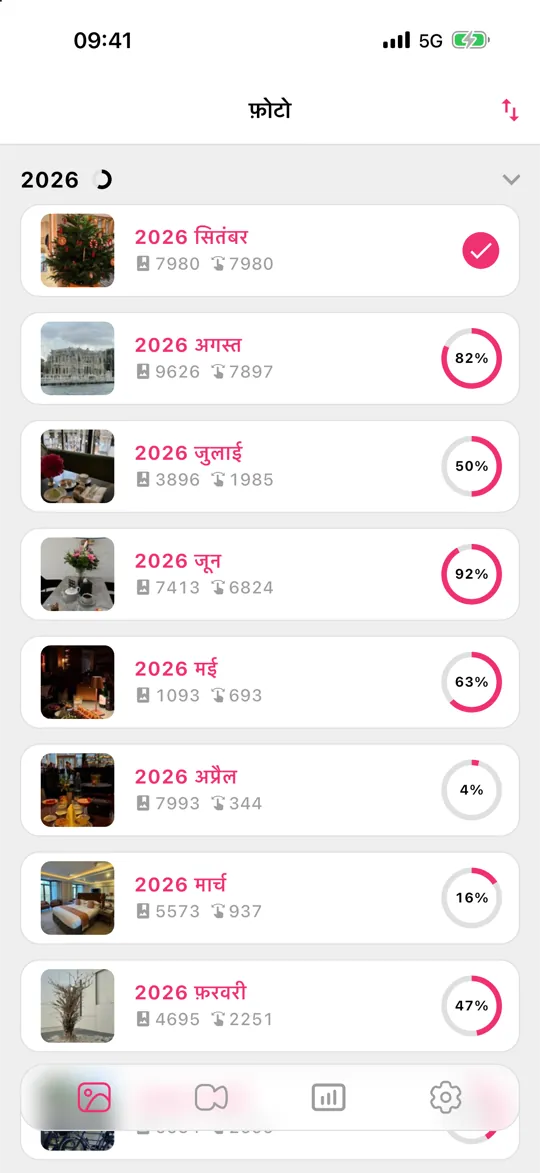
- आपकी लाइब्रेरी महीनों में बँटी है, हर एक की अपनी प्रगति रिंग के साथ। उन्हें तारीख़, फ़ोटो की संख्या या प्रगति के हिसाब से सॉर्ट करें और वहाँ से शुरू करें जहाँ सबसे ज़रूरी हो।
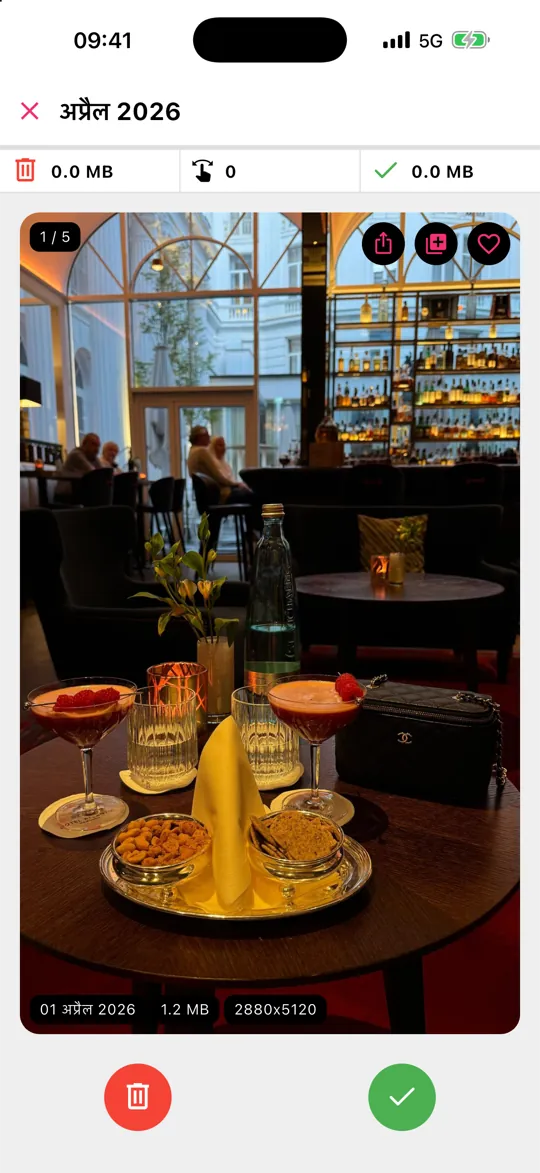
- डिलीट के लिए बाएँ, रखने के लिए दाएँ स्वाइप करें। हर कार्ड पर तारीख़, फ़ाइल साइज़ और रेज़ोल्यूशन दिखता है।
- कोई रखने वाली फ़ोटो किसी एल्बम की है? उसे पसंदीदा बनाने के लिए दिल पर या अपने किसी एल्बम में जोड़ने के लिए एल्बम बटन पर टैप करें – एक ही बार में व्यवस्थित करना और सफ़ाई।
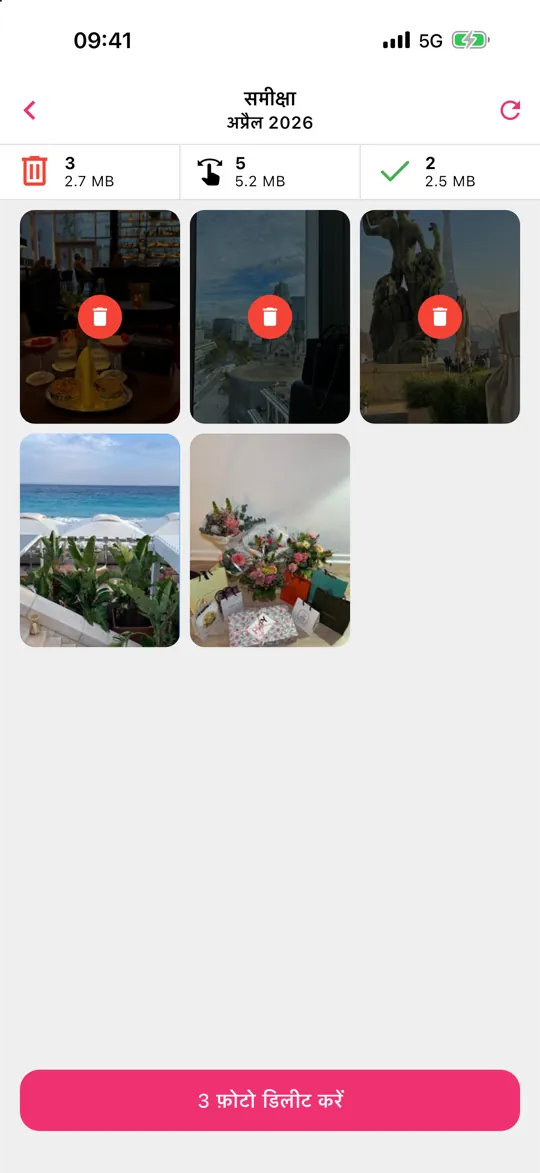
- समीक्षा पर टैप करें, गलती से बाएँ स्वाइप की गई फ़ोटो बचाएँ, फिर सब कुछ एक साथ डिलीट करें।
कुछ भी अपलोड नहीं होता – Gallery Guru डिवाइस पर, ऑफ़लाइन चलता है। डिलीट की गई चीज़ें 30 दिन के लिए “हाल ही में डिलीट किए गए” में जाती हैं। यह रोज़ 50 स्वाइप के साथ मुफ़्त है; Pro सीमा हटा देता है।
स्टेप 2: वर्ष और महीने के हिसाब से देखें
आपको फ़ोटो तारीख़ के हिसाब से सॉर्ट करने की ज़रूरत नहीं – तस्वीरें ऐप पहले से ऐसा करता है। लाइब्रेरी ग्रिड के नीचे वर्ष, महीने और सभी के बीच स्विच करें। महीने आपकी फ़ोटो को इवेंट और ट्रिप में ग्रुप करता है, जो कुछ ढूँढने का सबसे तेज़ तरीका है जब आपको मोटा-मोटा याद हो कि वह कब हुआ था। सॉर्ट और फ़िल्टर बटन से आप सिर्फ़ पसंदीदा, एडिट की गई फ़ोटो, वीडियो या स्क्रीनशॉट दिखा सकते हैं, या ग्रिड से स्क्रीनशॉट छिपा सकते हैं।
स्टेप 3: ज़रूरी फ़ोटो के लिए पसंदीदा
किसी भी फ़ोटो को संग्रह के पसंदीदा एल्बम में जोड़ने के लिए उस पर दिल के आइकन पर टैप करें। यह व्यवस्थित करने का सबसे हल्का तरीका है: कोई एल्बम चुनना नहीं, और आप एक टैप में पूरी लाइब्रेरी को पसंदीदा तक फ़िल्टर कर सकते हैं। एक अच्छी आदत है सफ़ाई करते समय हर इवेंट के दो-तीन सबसे अच्छे शॉट को पसंदीदा बनाना।
स्टेप 4: विषयों के लिए एल्बम और फ़ोल्डर
एल्बम उन कलेक्शन के लिए हैं जो तारीख़ों से परे होते हैं: “रेसिपी”, “बच्चों की ड्रॉइंग”, “कार”, “घर के डॉक्यूमेंट”।
- नया एल्बम: संग्रह → एल्बम → + → नया एल्बम, उसे नाम दें और फ़ोटो चुनें।
- बाद में फ़ोटो जोड़ें: लाइब्रेरी में चुनें पर टैप करें, फ़ोटो चुनें, ••• → एल्बम में जोड़ें पर टैप करें।
- फ़ोल्डर: संग्रह → एल्बम → + → नया फ़ोल्डर एल्बम को ग्रुप करता है, जैसे यात्राओं के हर साल के लिए एक फ़ोल्डर।
एल्बम में फ़ोटो कोई कॉपी नहीं होती – यह कोई अतिरिक्त स्टोरेज नहीं लेती, और लाइब्रेरी से डिलीट करने पर वह हर एल्बम से हट जाती है।
स्टेप 5: लोग, पालतू जानवर और जगहें – आपके लिए व्यवस्थित
तस्वीरें ऐप डिवाइस पर ही चेहरे पहचानता है। संग्रह → लोग और पालतू जानवर खोलें, किसी चेहरे पर टैप करें और नाम जोड़ें; उसके बाद उस व्यक्ति की नई फ़ोटो अपने-आप वहाँ आ जाती हैं। लोकेशन डेटा वाली फ़ोटो संग्रह में मैप पर दिखती हैं, और यात्राएँ और स्मृतियाँ इवेंट अपने-आप इकट्ठा करते हैं। सर्च भी मदद करता है: कोई नाम, जगह या “बीच” या “कुत्ता” जैसी चीज़ टाइप करें।
स्टेप 6: निजी फ़ोटो छिपाएँ
फ़ोटो चुनें, ••• → छिपाएँ पर टैप करें। वे लाइब्रेरी से गायब होकर संग्रह → छिपाया गया में चली जाती हैं, जो Face ID या आपके पासकोड से लॉक रहता है। छिपाई गई फ़ोटो भी स्टोरेज लेती हैं और iCloud तस्वीरें के साथ सिंक होती हैं।
व्यवस्थित रखें: हर महीने का रूटीन
तरकीब है इसे फिर से जमा न होने देना। महीने में एक बार, अभी ख़त्म हुए महीने के लिए पाँच मिनट निकालें: कबाड़ डिलीट करें, सबसे अच्छे शॉट को पसंदीदा बनाएँ, बाकी को एल्बम में डालें। Gallery Guru में हर पूरा हुआ महीना एक भरी हुई प्रगति रिंग दिखाता है, ताकि आपको हमेशा पता रहे कि आप कहाँ रुके थे – और रिमाइंडर आपको याद दिला सकते हैं।
Gallery Guru क्या नहीं करता
Gallery Guru डुप्लिकेट, मिलती-जुलती या धुंधली फ़ोटो अपने-आप नहीं पहचानता, और फ़ोटो को अपने-आप एल्बम में सॉर्ट नहीं करता – फ़ैसला आप करते हैं, यह फ़ैसला करना तेज़ बनाता है। हूबहू डुप्लिकेट के लिए तस्वीरें का मुफ़्त डुप्लिकेट एल्बम इस्तेमाल करें; लोगों और जगहों के लिए Apple के अपने संग्रह सबसे अच्छा टूल हैं। अभी भी ऐप चुन रहे हैं? देखें फ़ोटो डिलीट करने के सबसे अच्छे ऐप की तुलना।
अक्सर पूछे जाने वाले सवाल
iPhone पर फ़ोटो व्यवस्थित करने का सबसे अच्छा तरीका क्या है?
पहले जो ज़रूरी नहीं उसे डिलीट करें, फिर अपनी सबसे अच्छी फ़ोटो के लिए पसंदीदा, विषयों के लिए एल्बम और चेहरों के लिए लोग और पालतू जानवर इस्तेमाल करें। तारीख़ें और जगहें अपने-आप व्यवस्थित होती हैं। एक बार में एक महीना करने से काम इतना छोटा रहता है कि पूरा हो सके।
मैं अपनी iPhone फ़ोटो जल्दी कैसे साफ़ करूँ?
स्क्रीनशॉट और बड़े वीडियो से शुरू करें (संग्रह → मीडिया प्रकार), हूबहू डुप्लिकेट मर्ज करें (संग्रह → डुप्लिकेट), फिर बाकी को महीने-दर-महीने देखें। Gallery Guru जैसा स्वाइप ऐप हर फ़ैसले को एक जेस्चर बना देता है और कुछ भी डिलीट होने से पहले समीक्षा ग्रिड दिखाता है।
क्या मैं iPhone पर फ़ोटो फ़ोल्डर में रख सकता हूँ?
हाँ, लेकिन फ़ोल्डर में एल्बम होते हैं, फ़ोटो नहीं। अपनी फ़ोटो के लिए एल्बम बनाएँ, फिर उन्हें ग्रुप करें: संग्रह → एल्बम → + → नया फ़ोल्डर।
क्या किसी फ़ोटो को एल्बम में जोड़ने से उसकी कॉपी बनती है?
नहीं। एल्बम सिर्फ़ आपकी लाइब्रेरी की फ़ोटो की ओर इशारा करता है, इसलिए वह कोई अतिरिक्त जगह नहीं लेता। अगर आप फ़ोटो को लाइब्रेरी से डिलीट करते हैं, तो वह सभी एल्बम से गायब हो जाती है।
क्या मैं iPhone की फ़ोटो तारीख़ के हिसाब से सॉर्ट कर सकता हूँ?
लाइब्रेरी हमेशा तारीख़ के क्रम में होती है। समय में आगे-पीछे जाने के लिए लाइब्रेरी के नीचे वर्ष या महीने पर स्विच करें। किसी एल्बम के अंदर आप उसके सॉर्ट विकल्पों में पहले सबसे पुरानी या सबसे नई चुन सकते हैं।
क्या एल्बम और पसंदीदा मेरे दूसरे डिवाइस पर सिंक होते हैं?
हाँ, iCloud तस्वीरें चालू होने पर एल्बम, फ़ोल्डर, पसंदीदा और छिपाई गई फ़ोटो आपके iPhone, iPad, Mac और iCloud.com पर सिंक होते हैं।