Kako urediti fotografije na iPhonu (in jih najprej počistiti)
Kratek odgovor
Če želiš urediti fotografije na iPhonu, najprej počisti, nato razvrsti, kar ostane. Izbriši posnetke zaslona, slabe posnetke in stare videe, nato uporabi Applova vgrajena orodja: Priljubljene za najboljše fotografije, albume za teme, Ljudje in hišni ljubljenčki ter Zemljevid za obraze in kraje ter Skrito za zasebne fotografije. Aplikacija za swipanje, kot je Gallery Guru, pospeši čiščenje: en mesec naenkrat, swipaj levo za brisanje, desno za ohranitev in sproti dodajaj fotografije, ki jih obdržiš, v album.
Uredi fotografije na iPhonu
- Izbriši, česar ne potrebuješ. Odstrani posnetke zaslona, zamegljene ali ponovljene posnetke in stare videe – najlažje mesec za mesecem, na primer z aplikacijo za swipanje, kot je Gallery Guru.
- Najboljše fotografije označi kot priljubljene. Tapni srce na fotografiji, da jo dodaš med Priljubljene.
- Ustvari albume za teme. Izberi fotografije, tapni Več (•••) → Dodaj v album → Nov album ali ga ustvari v Zbirke → Albumi.
- Poimenuj ljudi in preveri kraje. V Zbirke → Ljudje in hišni ljubljenčki poimenuj obraze, ki so ti pomembni; Zemljevid prikazuje fotografije po lokaciji.
- Skrij zasebne fotografije. Izberi fotografije, tapni Več (•••) → Skrij. Premaknejo se v zaklenjeni album Skrito.
1. korak: počisti, preden urejaš
Razvrščanje 20.000 fotografij v albume je brezupno, če je polovica posnetkov zaslona, zaporednih posnetkov in petih posnetkov istega sončnega zahoda. Če najprej izbrišeš, gre vse nadaljnje hitreje – in mimogrede sprostiš shrambo.
- Posnetki zaslona: Fotografije → Zbirke → Vrste medijev → Posnetki zaslona, nato Izberi in povleci čez. Izbriši vse posnetke zaslona.
- Popolni dvojniki: Zbirke → Dvojniki → Združi (album se prikaže le, če jih je aplikacija Fotografije našla).
- Veliki videi: največji požiralci shrambe. Poišči in izbriši velike videe.
- Vse drugo: slabi, zamegljeni in posnetki „zakaj sem pa to slikal?“ – ti zahtevajo človeško odločitev, fotografijo za fotografijo.
Pospravljaj mesec za mesecem z Gallery Guru
Za del, kjer odločaš o vsaki fotografiji posebej, Gallery Guru galerijo spremeni v majhne kose, ki jih lahko končaš:
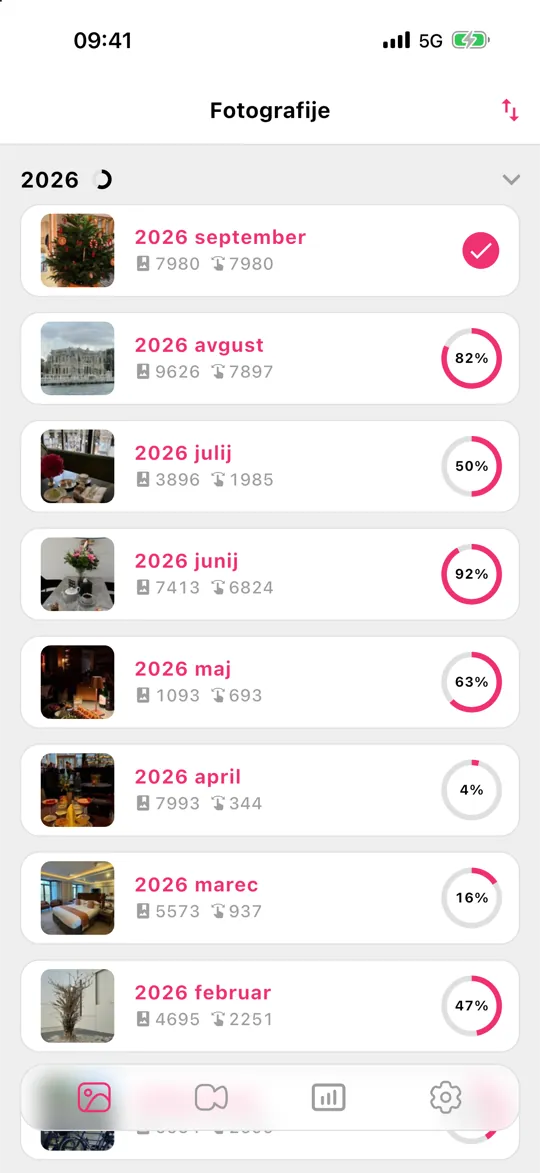
- Tvoja knjižnica je razdeljena po mesecih, vsak ima krog napredka. Razvrsti jih po datumu, številu fotografij ali napredku in začni tam, kjer je najbolj pomembno.
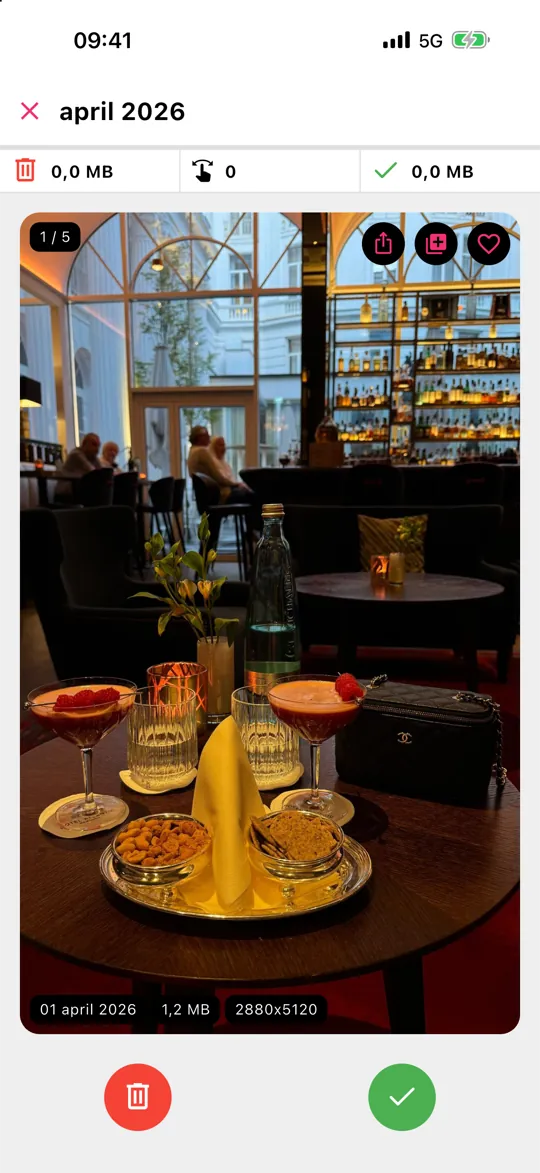
- Swipaj levo za brisanje, desno za ohranitev. Vsaka kartica prikazuje datum, velikost datoteke in ločljivost.
- Vidiš fotografijo, ki jo obdržiš in sodi nekam? Tapni srce, da jo označiš kot priljubljeno, ali gumb za album, da jo dodaš v enega od svojih albumov – urejanje in čiščenje v enem prehodu.
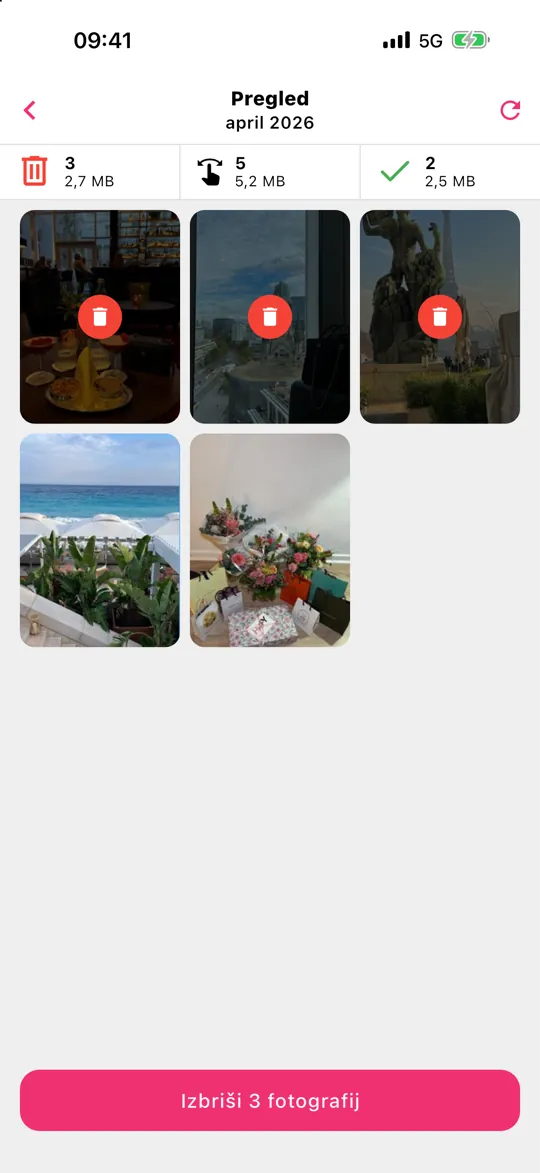
- Tapni Pregled, reši vse, kar si po pomoti swipal levo, nato vse izbriši naenkrat.
Nič se ne naloži – Gallery Guru deluje brez povezave, v napravi. Izbrisano gre za 30 dni v „Nedavno izbrisano“. Brezplačen je s 50 swipi na dan; Pro odpravi omejitev.
2. korak: brskaj po letih in mesecih
Fotografij ti ni treba razvrščati po datumu – aplikacija Fotografije to že naredi. Na dnu mreže knjižnice preklapljaj med Leta, Meseci in Vse. Meseci združijo fotografije v dogodke in potovanja, kar je najhitrejši način, da nekaj najdeš, če se približno spomniš, kdaj se je zgodilo. Z gumbom za razvrščanje in filtriranje lahko prikažeš samo priljubljene, urejene fotografije, videe ali posnetke zaslona ali pa posnetke zaslona skriješ iz mreže.
3. korak: Priljubljene za fotografije, ki štejejo
Tapni srce na kateri koli fotografiji, da jo dodaš v album Priljubljene v Zbirkah. To je najlažji način urejanja: ni treba izbirati albuma, celotno knjižnico pa lahko z enim dotikom filtriraš na priljubljene. Dobra navada je, da med čiščenjem označiš dva ali tri najboljše posnetke vsakega dogodka.
4. korak: albumi in mape za teme
Albumi so za zbirke, ki niso vezane na datum: „Recepti“, „Otroške risbe“, „Avto“, „Dokumenti za stanovanje“.
- Nov album: Zbirke → Albumi → + → Nov album, vnesi ime in izberi fotografije.
- Fotografije dodaj pozneje: v knjižnici tapni Izberi, izberi fotografije, tapni ••• → Dodaj v album.
- Mape: Zbirke → Albumi → + → Nova mapa združi albume, npr. ena mapa za vsako leto potovanj.
Fotografija v albumu ni kopija – ne porabi dodatnega prostora, in če jo izbrišeš iz knjižnice, izgine iz vseh albumov.
5. korak: ljudje, hišni ljubljenčki in kraji – urejeni namesto tebe
Aplikacija Fotografije prepozna obraze v napravi. Odpri Zbirke → Ljudje in hišni ljubljenčki, tapni obraz in dodaj ime; odslej nove fotografije te osebe pristanejo tam same. Fotografije s podatki o lokaciji se prikažejo na Zemljevid v Zbirkah, Potovanja in Spomini pa samodejno zbirajo dogodke. Pomaga tudi iskanje: vpiši ime, kraj ali stvar, kot je „plaža“ ali „pes“.
6. korak: skrij zasebne fotografije
Izberi fotografije, tapni ••• → Skrij. Izginejo iz knjižnice in pristanejo v Zbirke → Skrito, ki je zaklenjeno s Face ID ali kodo. Skrite fotografije še vedno porabljajo shrambo in se še vedno sinhronizirajo s Fotografijami iCloud.
Ohrani red: mesečna rutina
Trik je v tem, da se ne nakopiči znova. Enkrat na mesec si vzemi pet minut za pravkar končani mesec: izbriši nered, najboljše posnetke označi kot priljubljene, ostalo razporedi v albume. V Gallery Guru ima vsak dokončan mesec poln krog napredka, zato vedno veš, kje si ostal – opomniki pa te lahko spomnijo.
Česa Gallery Guru ne zna
Gallery Guru ne zazna samodejno dvojnikov, podobnih ali zamegljenih fotografij in fotografij ne razvršča v albume sam – odločaš ti, on ti odločanje pospeši. Za popolne dvojnike uporabi brezplačni album Dvojniki v Fotografijah; za ljudi in kraje so najboljše orodje Applove lastne zbirke. Še izbiraš aplikacijo? Poglej primerjavo najboljših aplikacij za brisanje fotografij.
Pogosta vprašanja
Kateri je najboljši način za urejanje fotografij na iPhonu?
Najprej izbriši, česar ne potrebuješ, nato uporabi Priljubljene za najboljše fotografije, albume za teme in Ljudje in hišni ljubljenčki za obraze. Datumi in kraji so urejeni samodejno. Če delaš en mesec naenkrat, ostane opravilo dovolj majhno, da ga končaš.
Kako hitro počistim fotografije na iPhonu?
Začni s posnetki zaslona in velikimi videi (Zbirke → Vrste medijev), združi popolne dvojnike (Zbirke → Dvojniki), nato preostanek pojdi skozi mesec za mesecem. Aplikacija za swipanje, kot je Gallery Guru, vsako odločitev spremeni v eno potezo in pokaže mrežo za pregled, preden se kar koli izbriše.
Ali lahko na iPhonu fotografije shranim v mape?
Da, vendar mape vsebujejo albume, ne fotografij. Ustvari albume za fotografije, nato jih združi: Zbirke → Albumi → + → Nova mapa.
Ali dodajanje fotografije v album ustvari dvojnik?
Ne. Album le kaže na fotografijo v knjižnici, zato ne porabi dodatnega prostora. Če fotografijo izbrišeš iz knjižnice, izgine iz vseh albumov.
Ali lahko fotografije na iPhonu razvrstim po datumu?
Knjižnica je vedno razvrščena po datumu. Na dnu knjižnice preklopi na Leta ali Meseci, da hitro skačeš skozi čas. V albumu lahko v možnostih razvrščanja izbereš najstarejše ali najnovejše najprej.
Ali se albumi in priljubljene sinhronizirajo v druge naprave?
Da, z vklopljenimi Fotografijami iCloud se albumi, mape, priljubljene in skrite fotografije sinhronizirajo v tvoj iPhone, iPad, Mac in na iCloud.com.