Kako izbrisati fotografije z iPhona: vse naenkrat ali več hkrati
Kratek odgovor
Če želiš na iPhonu izbrisati veliko ali vse fotografije naenkrat, odpri Fotografije, tapni Izberi, s prstom povleci čez fotografije, da izbereš cel blok, nato tapni ikono koša in potrdi. Če želiš o vsaki fotografiji odločati brez tapkanja, uporabi aplikacijo za swipanje, kot je Gallery Guru: swipaj levo za brisanje, desno za ohranitev, nato vse izbriši naenkrat. Izbrisane fotografije ostanejo 30 dni v „Nedavno izbrisano“.
Izbriši več fotografij na iPhonu naenkrat
- Odpri knjižnico. Odpri aplikacijo Fotografije in se pomakni do mreže knjižnice.
- Tapni Izberi. Tapni Izberi v zgornjem desnem kotu.
- Povleci za izbiro. Tapni prvo fotografijo, nato povleci prst vstran in navzdol, ne da bi ga dvignil – izbrana je vsaka fotografija, čez katero greš.
- Izbriši. Tapni ikono koša in potrdi z Izbriši fotografije.
- Izprazni Nedavno izbrisano (neobvezno). Če želiš prostor sprostiti takoj, odpri Zbirke → Nedavno izbrisano (pod Pripomočki), tapni Izberi → Več (•••) → Izbriši vse.
1. Izberi veliko fotografij s povlekom v aplikaciji Fotografije
To je najhitrejši vgrajeni način za brisanje velikega bloka fotografij – na primer celih počitnic, ki si jih že shranil drugje.
- Odpri Fotografije in pojdi v mrežo knjižnice.
- Tapni Izberi.
- Tapni prvo fotografijo in, ne da bi dvignil prst, povleci vstran in nato navzdol. Izbrano je vse, čez kar greš; zaslon se pomika sam.
- Tapni ikono koša in potrdi.
Je hitro, a odločaš o celem bloku hkrati. Če je v bloku nekaj fotografij, ki jih želiš obdržati, moraš vsako od njih tapniti, da jo odznačiš.
Kako izbrisati vse fotografije z iPhona
Gumba „Izbriši vse“ za celotno knjižnico ni, a s povlekom prideš do cilja: tapni Izberi, tapni najnovejšo fotografijo in povleci navzgor po mreži, dokler ni izbrano vse, nato tapni ikono koša. Pri več tisoč fotografijah je lažje na Macu z vklopljenimi Fotografijami iCloud: odpri Fotografije, pritisni ⌘-A in nato Delete.
Preden množično brišeš: z vklopljenimi Fotografijami iCloud brisanje na iPhonu izbriše fotografije tudi v iCloudu in v vseh drugih napravah. Če jih želiš nekje obdržati, jih najprej kopiraj v računalnik ali na zunanji disk – ali preberi, kako izbrisati fotografije z iPhona, a jih obdržati v iCloudu.
2. Swipaj skozi fotografije eno za drugo (najhitreje za pravo čiščenje)
Večina galerij je mešanica: odlična fotografija, nato tri skoraj enake, posnetek zaslona, zamegljena. Odločanje o vsaki v aplikaciji Fotografije pomeni tapni, poglej, izberi, spet tapni. Aplikacija za swipanje to spremeni v eno potezo na fotografijo.
Z Gallery Guru gre tako:
- Izberi mesec – tvoja knjižnica je razdeljena po mesecih, vsak ima svoj krog napredka.
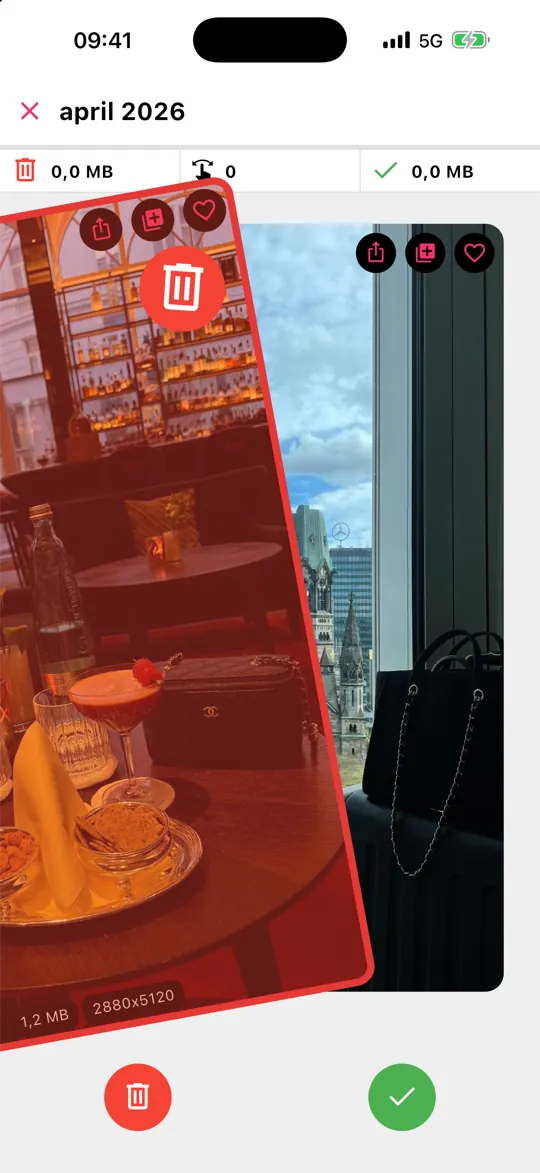
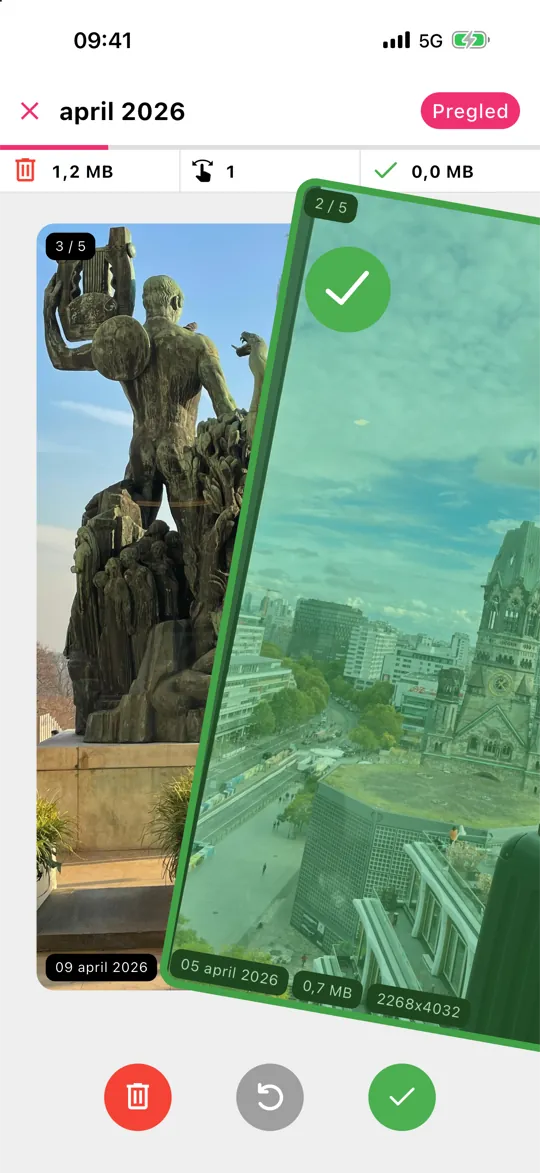
- Swipaj levo za brisanje, desno za ohranitev. Vsaka kartica prikazuje datum, velikost datoteke in ločljivost, zato vidiš, kaj se splača izbrisati.
- Tapni Pregled, preveri fotografije, ki si jih swipal levo, reši tiste, ki jih želiš obdržati, nato vse izbriši naenkrat.
Med swipanjem se nič ne izbriše, na iPhonu pa gre vse, kar izbrišeš, za 30 dni v „Nedavno izbrisano“. Gallery Guru je brezplačen s 50 swipi na dan; Pro odpravi omejitev.

3. Briši po vrsti: posnetki zaslona, videi, selfiji
Aplikacija Fotografije združuje knjižnico po vrsti medija. Odpri Fotografije, tapni Zbirke, pomakni se do Vrste medijev in izberi Posnetki zaslona, Videoposnetki, Selfiji ali Snemanja zaslona. Tam uporabi Izberi in povlek kot zgoraj.
Posnetki zaslona so najlažja zmaga – večina je čez teden dni neuporabnih. Glej, kako izbrisati vse posnetke zaslona. Videi sprostijo največ prostora na posamezen element: kako najti in izbrisati velike videe.
4. Združi popolne dvojnike
Od iOS 16 aplikacija Fotografije sama najde popolne dvojnike. Odpri Fotografije → Zbirke → Dvojniki in tapni Združi. Album se prikaže le, če dvojniki obstajajo. „Skoraj enakih“ posnetkov ne zazna – za te je swipanje skozi mesec hitrejše.
5. Brisanje na Macu s Fotografijami iCloud
Če so Fotografije iCloud vklopljene, lahko pospravljaš tudi v aplikaciji Fotografije na Macu: izberi s Shift-klikom ali ⌘-A in pritisni Delete. Brisanja se sinhronizirajo v tvoj iPhone. To je priročno za zelo velike bloke, manj pa za odločanje o vsaki fotografiji posebej.
Zakaj prostor še ni sproščen
Izbrisane fotografije ostanejo 30 dni v Nedavno izbrisano in še vedno zasedajo prostor. Če želiš prostor dobiti nazaj takoj: Fotografije → Zbirke → Nedavno izbrisano → Izberi → ••• → Izbriši vse. Tega ni mogoče razveljaviti. Več v vodniku Nedavno izbrisano – razlaga.
Pogosta vprašanja
Kako na iPhonu izberem vse fotografije?
V knjižnici iPhona gumba „Izberi vse“ ni. Tapni Izberi, tapni prvo fotografijo in s prstom povleci navzdol po zaslonu – mreža se pomika in izbere vse, čez kar greš. V albumu je na voljo Izberi → Izberi vse. Na Macu s Fotografijami iCloud izbereš vse s ⌘-A.
Ali brisanje fotografij z iPhona izbriše tudi fotografije v iCloudu?
Da, če so Fotografije iCloud vklopljene: ko fotografijo izbrišeš v eni napravi, izgine iz iClouda in iz vseh drugih naprav. Če so Fotografije iCloud izklopljene, brisanje vpliva samo na iPhone.
Zakaj je shramba po brisanju fotografij še vedno polna?
Izbrisane fotografije ostanejo 30 dni v Nedavno izbrisano. Izprazni ta album, da prostor sprostiš takoj. Preveri tudi Nastavitve → Splošno → Shramba iPhona – veliko prostora lahko zasedajo tudi aplikacije, sporočila in sistemski podatki. Polna shramba iPhona: kaj narediti.
Kako trajno izbrišem fotografije z iPhona?
Izbriši jih kot običajno, nato odpri Fotografije → Zbirke → Nedavno izbrisano, odkleni album in tapni Izberi → Več (•••) → Izbriši vse (ali izberi posamezne fotografije in tapni Izbriši). Šele takrat so res izbrisane in prostor je sproščen. Nedavno izbrisano – razlaga.
Zakaj mi iPhone ne pusti izbrisati nekaterih fotografij?
Običajno zato, ker so bile fotografije sinhronizirane iz računalnika, ker so v deljenem albumu nekoga drugega ali ker se knjižnica še sinhronizira. Vsi vzroki in rešitve.
Katera aplikacija najhitreje izbriše fotografije?
Za odločanje o vsaki fotografiji posebej so najhitrejše aplikacije za swipanje, ker je vsaka odločitev ena poteza. Gallery Guru doda napredek po mesecih in korak pregleda, preden se kar koli izbriše, deluje pa brez povezave in tvojih fotografij ne naloži nikamor.