Cómo borrar fotos del iPhone: todas a la vez o muchas de golpe
Respuesta corta
Para borrar muchas o todas las fotos de un iPhone a la vez, abre Fotos, toca Seleccionar, arrastra el dedo sobre las fotos para seleccionar un bloque entero, toca el icono de la papelera y confirma. Para decidir foto a foto sin tanto toque, usa una app de deslizar como Gallery Guru: desliza a la izquierda para eliminar y a la derecha para conservar, y luego elimínalo todo de una vez. Las fotos eliminadas se quedan 30 días en «Eliminado».
Borrar varias fotos a la vez en el iPhone
- Abre la fototeca. Abre la app Fotos y desplázate hasta la cuadrícula de tu fototeca.
- Toca Seleccionar. Toca Seleccionar en la esquina superior derecha.
- Arrastra para seleccionar. Toca la primera foto y arrastra el dedo hacia un lado y hacia abajo sin levantarlo – se selecciona cada foto por la que pasas.
- Elimina. Toca el icono de la papelera y confirma con Eliminar fotos.
- Vacía Eliminado (opcional). Para liberar el espacio al momento, abre Colecciones → Eliminado (en Utilidades), toca Seleccionar → Más (•••) → Eliminar todo.
1. Selecciona muchas fotos arrastrando en la app Fotos
Es la forma integrada más rápida de borrar un bloque grande de fotos – por ejemplo, unas vacaciones enteras que ya tienes guardadas en otro sitio.
- Abre Fotos y ve a la cuadrícula de la fototeca.
- Toca Seleccionar.
- Toca la primera foto y, sin levantar el dedo, arrastra hacia un lado y luego hacia abajo. Todo lo que tocas queda seleccionado; la pantalla se desplaza sola.
- Toca el icono de la papelera y confirma.
Es rápido, pero decides sobre un bloque entero a la vez. Si el bloque contiene algunas fotos que quieres conservar, tienes que tocar cada una para quitarla de la selección.
Cómo borrar todas las fotos del iPhone
No hay un botón «Eliminar todo» para toda la fototeca, pero arrastrando lo consigues: toca Seleccionar, toca la foto más reciente y arrastra hacia arriba por la cuadrícula hasta que todo esté seleccionado; después toca el icono de la papelera. Con miles de fotos es más fácil en un Mac con Fotos en iCloud activado: abre Fotos, pulsa ⌘-A y luego Suprimir.
Antes de borrar en masa: con Fotos en iCloud activado, eliminar en el iPhone también elimina de iCloud y de todos tus otros dispositivos. Si quieres conservar las fotos en algún sitio, cópialas antes a un ordenador o a un disco externo – o lee cómo borrar fotos del iPhone sin borrarlas de iCloud.
2. Desliza tus fotos una a una (lo más rápido para limpiar de verdad)
La mayoría de los carretes son una mezcla: una foto genial, luego tres casi idénticas, una captura de pantalla, una movida. Decidir sobre cada una en la app Fotos supone tocar, mirar, seleccionar y volver a tocar. Una app de deslizar lo convierte en un gesto por foto.
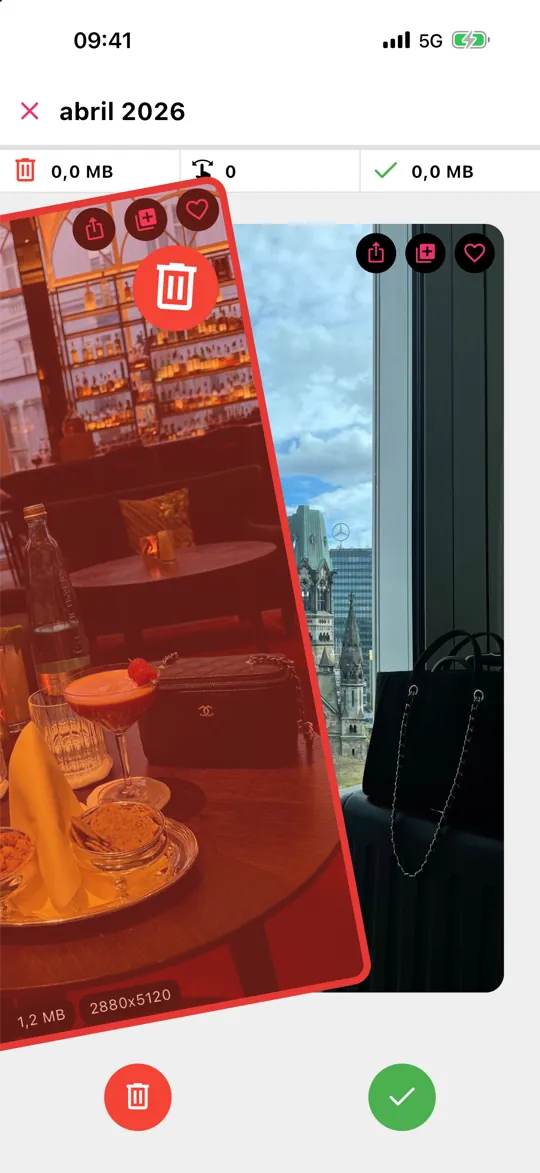
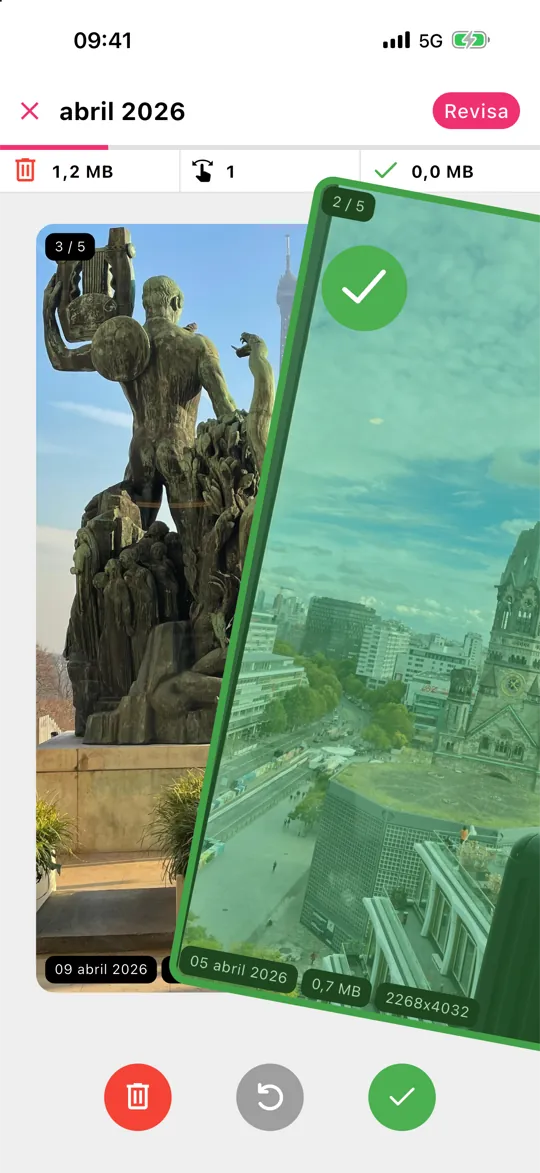
Con Gallery Guru funciona así:
- Elige un mes – tu fototeca está dividida en meses, cada uno con un anillo de progreso.
- Desliza a la izquierda para eliminar y a la derecha para conservar. Cada tarjeta muestra la fecha, el tamaño de archivo y la resolución, así ves qué merece la pena borrar.
- Toca Revisar, comprueba las fotos que deslizaste a la izquierda, rescata las que quieras conservar y elimínalas todas de una vez.
Mientras deslizas no se elimina nada, y en el iPhone todo lo que eliminas va a «Eliminado» durante 30 días. Gallery Guru es gratis con 50 swipes al día; Pro quita el límite.

3. Borra por tipo: capturas, vídeos, selfies
La app Fotos agrupa tu fototeca por tipo de contenido. Abre Fotos, toca Colecciones, desplázate hasta Tipos de contenido y elige Capturas de pantalla, Vídeos, Selfies o Grabaciones de pantalla. Dentro, usa Seleccionar y arrastra como se explica arriba.
Las capturas de pantalla son lo más fácil de quitar – la mayoría no sirven de nada una semana después. Mira cómo borrar todas las capturas de pantalla. Los vídeos son lo que más espacio libera por elemento: cómo encontrar y borrar vídeos grandes.
4. Combina los duplicados exactos
Desde iOS 16, la app Fotos encuentra sola los duplicados exactos. Abre Fotos → Colecciones → Duplicados y toca Combinar. El álbum solo aparece si hay duplicados. No detecta las fotos «casi iguales» – para esas, es más rápido repasar el mes deslizando.
5. Borra en un Mac con Fotos en iCloud
Si Fotos en iCloud está activado, también puedes limpiar en la app Fotos de un Mac: selecciona con Mayúsculas + clic o ⌘-A y pulsa Suprimir. Lo que eliminas se sincroniza con tu iPhone. Es práctico para bloques muy grandes, no tanto para decidir foto a foto.
Por qué el espacio aún no se ha liberado
Las fotos eliminadas se guardan 30 días en Eliminado y siguen ocupando espacio. Para recuperar el espacio enseguida: Fotos → Colecciones → Eliminado → Seleccionar → ••• → Eliminar todo. Esto no se puede deshacer. Más en el álbum Eliminado, explicado.
Preguntas frecuentes
¿Cómo selecciono todas las fotos en el iPhone?
En la fototeca del iPhone no hay un botón «Seleccionar todo». Toca Seleccionar, toca la primera foto y arrastra el dedo hacia abajo por la pantalla – la cuadrícula se desplaza y selecciona todo lo que tocas. Dentro de un álbum sí tienes Seleccionar → Seleccionar todo. En un Mac con Fotos en iCloud, ⌘-A lo selecciona todo.
¿Si borro fotos del iPhone se borran de iCloud?
Sí, si Fotos en iCloud está activado: eliminar una foto en un dispositivo la quita de iCloud y de todos tus otros dispositivos. Si Fotos en iCloud está desactivado, eliminar solo afecta al iPhone.
¿Por qué sigo con el almacenamiento lleno después de borrar fotos?
Las fotos eliminadas se quedan 30 días en Eliminado. Vacía ese álbum para liberar el espacio al momento. Revisa también Ajustes → General → Almacenamiento del iPhone – las apps, los mensajes y los datos del sistema también pueden ocupar mucho. Almacenamiento del iPhone lleno: qué hacer.
¿Cómo borro fotos del iPhone para siempre?
Elimínalas como siempre y luego abre Fotos → Colecciones → Eliminado, desbloquéalo y toca Seleccionar → Más (•••) → Eliminar todo (o selecciona fotos sueltas y toca Eliminar). Solo entonces desaparecen definitivamente y el espacio queda libre. El álbum Eliminado, explicado.
¿Por qué el iPhone no me deja borrar algunas fotos?
Normalmente porque las fotos se sincronizaron desde un ordenador, pertenecen al álbum compartido de otra persona o la fototeca aún se está sincronizando. Todas las causas y soluciones.
¿Cuál es la app más rápida para borrar fotos?
Para decidir foto a foto, las apps de deslizar son las más rápidas, porque cada decisión es un solo gesto. Gallery Guru añade progreso mes a mes y un paso de revisión antes de eliminar nada, y funciona sin conexión sin subir tus fotos.