Jak smazat fotky z iPhonu: všechny najednou nebo hodně naráz
Krátká odpověď
Pokud chceš na iPhonu smazat hodně nebo všechny fotky najednou, otevři Fotky, klepni na Vybrat, táhni prstem přes fotky a označ tak celý blok, pak klepni na ikonu koše a potvrď. Pokud chceš rozhodovat fotku po fotce bez neustálého klepání, použij swipovací aplikaci jako Gallery Guru: swipni doleva pro smazání, doprava pro ponechání a pak všechno smaž najednou. Smazané fotky zůstanou 30 dní v albu „Nedávno smazané“.
Smazání více fotek na iPhonu najednou
- Otevři knihovnu. Otevři aplikaci Fotky a přejdi na mřížku knihovny.
- Klepni na Vybrat. Klepni na Vybrat v pravém horním rohu.
- Označ tažením. Klepni na první fotku a pak, aniž bys zvedl prst, táhni do strany a dolů – každá fotka, přes kterou přejedeš, se označí.
- Smaž. Klepni na ikonu koše a potvrď volbou Smazat fotky.
- Vyprázdni Nedávno smazané (volitelné). Pokud chceš místo uvolnit hned, otevři Sbírky → Nedávno smazané (v části Utility) a klepni na Vybrat → Další (•••) → Smazat vše.
1. Označ tažením hodně fotek v aplikaci Fotky
Je to nejrychlejší vestavěný způsob, jak smazat velký blok fotek – třeba celou dovolenou, kterou už máš zálohovanou jinde.
- Otevři Fotky a přejdi na mřížku knihovny.
- Klepni na Vybrat.
- Klepni na první fotku a bez zvednutí prstu táhni do strany a pak dolů. Všechno, přes co přejedeš, se označí; obrazovka se posouvá sama.
- Klepni na ikonu koše a potvrď.
Je to rychlé, ale rozhoduješ o celém bloku naráz. Pokud jsou v bloku fotky, které si chceš nechat, musíš na každou klepnout a zrušit její výběr.
Jak smazat všechny fotky z iPhonu
Tlačítko „Smazat vše“ pro celou knihovnu neexistuje, ale tažením prstu se k tomu dostaneš: klepni na Vybrat, klepni na nejnovější fotku a táhni nahoru přes mřížku, dokud není označené všechno, pak klepni na ikonu koše. S tisíci fotek je to jednodušší na Macu se zapnutými Fotkami na iCloudu: otevři Fotky, stiskni ⌘-A a pak Delete.
Než začneš hromadně mazat: se zapnutými Fotkami na iCloudu smažeš fotky z iPhonu i z iCloudu a ze všech svých dalších zařízení. Pokud si chceš fotky někde nechat, zkopíruj je nejdřív do počítače nebo na externí disk – nebo si přečti, jak smazat fotky z iPhonu, ale nechat je na iCloudu.
2. Projdi fotky jednu po druhé swipem (nejrychlejší pro skutečný úklid)
Většina galerií je směs: skvělá fotka, pak tři skoro stejné, screenshot, rozmazaná fotka. Rozhodovat o každé v aplikaci Fotky znamená klepnout, podívat se, označit, znovu klepnout. Swipovací aplikace z toho udělá jedno gesto na fotku.
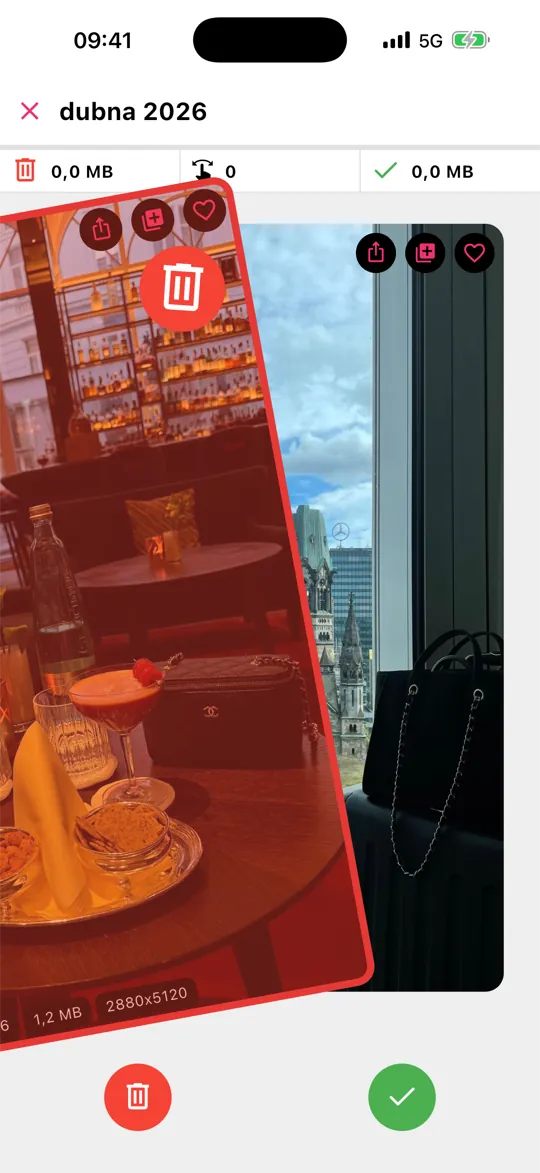
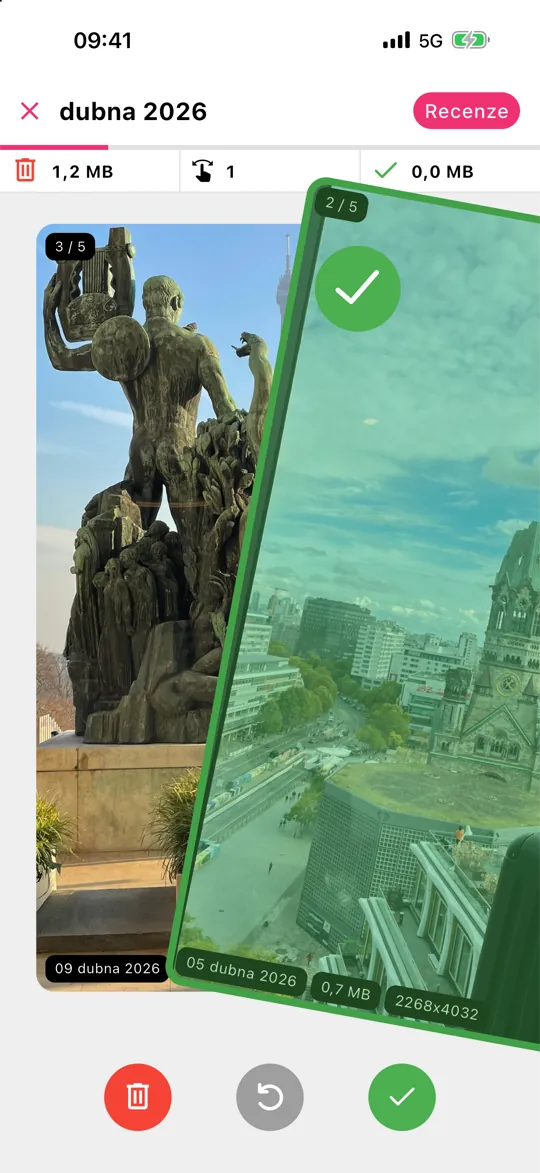
S Gallery Guru to funguje takhle:
- Vyber měsíc – knihovna je rozdělená na měsíce, každý s kroužkem pokroku.
- Swipni doleva pro smazání, doprava pro ponechání. Každá karta ukazuje datum, velikost souboru a rozlišení, takže vidíš, co se vyplatí smazat.
- Klepni na Kontrola, projdi fotky swipnuté doleva, zachraň ty, které si chceš nechat, a pak všechny smaž najednou.
Během swipování se nic nemaže a na iPhonu jde všechno smazané na 30 dní do „Nedávno smazané“. Gallery Guru je zdarma s 50 swipy denně; Pro limit odstraní.

3. Mazání podle typu: screenshoty, videa, selfie
Aplikace Fotky třídí knihovnu podle typu médií. Otevři Fotky, klepni na Sbírky, sjeď na Typy médií a vyber Snímky obrazovky, Videa, Selfie nebo Záznamy obrazovky. Uvnitř použij Vybrat a označení tažením jako výše.
Screenshoty jsou nejsnazší výhra – většina z nich je za týden k ničemu. Podívej se, jak smazat všechny screenshoty. Videa uvolní nejvíc místa na kus: jak najít a smazat velká videa.
4. Sluč přesné duplikáty
Od iOS 16 najde aplikace Fotky přesné duplikáty sama. Otevři Fotky → Sbírky → Duplikáty a klepni na Sloučit. Album se zobrazí, jen pokud nějaké duplikáty existují. Záběry, které jsou „skoro stejné“, nezachytí – na ty je rychlejší projít měsíc swipem.
5. Mazání na Macu s Fotkami na iCloudu
Pokud máš zapnuté Fotky na iCloudu, můžeš uklízet i v aplikaci Fotky na Macu: označ fotky kliknutím se Shiftem nebo ⌘-A a stiskni Delete. Smazání se synchronizuje do iPhonu. Hodí se to na hodně velké bloky, méně na rozhodování fotku po fotce.
Proč místo ještě není volné
Smazané fotky zůstávají 30 dní v albu Nedávno smazané a pořád zabírají místo. Pokud chceš místo získat zpět hned: Fotky → Sbírky → Nedávno smazané → Vybrat → ••• → Smazat vše. Tento krok nejde vrátit. Víc v článku Nedávno smazané vysvětleno.
Časté otázky
Jak na iPhonu označit všechny fotky?
V knihovně iPhonu tlačítko „Vybrat vše“ není. Klepni na Vybrat, klepni na první fotku a táhni prstem dolů po obrazovce – mřížka se posouvá a označí všechno, přes co přejedeš. V albu je k dispozici Vybrat → Vybrat vše. Na Macu s Fotkami na iCloudu označíš všechno pomocí ⌘-A.
Smaže se fotka z iCloudu, když ji smažu z iPhonu?
Ano, pokud máš zapnuté Fotky na iCloudu: smazáním fotky na jednom zařízení ji odstraníš z iCloudu i ze všech ostatních zařízení. Pokud jsou Fotky na iCloudu vypnuté, mazání se týká jen iPhonu.
Proč mám po smazání fotek pořád plné úložiště?
Smazané fotky zůstávají 30 dní v albu Nedávno smazané. Vyprázdni ho a místo se uvolní hned. Zkontroluj také Nastavení → Obecné → Úložiště iPhonu – i aplikace, zprávy a systémová data můžou být velké. Plné úložiště iPhonu: co dělat.
Jak trvale smazat fotky z iPhonu?
Smaž je jako obvykle, pak otevři Fotky → Sbírky → Nedávno smazané, odemkni album a klepni na Vybrat → Další (•••) → Smazat vše (nebo označ jednotlivé fotky a klepni na Smazat). Teprve pak jsou nadobro pryč a místo je volné. Nedávno smazané vysvětleno.
Proč mi iPhone nedovolí smazat některé fotky?
Obvykle proto, že fotky byly synchronizované z počítače, patří do sdíleného alba někoho jiného nebo se knihovna ještě synchronizuje. Všechny příčiny a řešení.
Která aplikace maže fotky nejrychleji?
Pro rozhodování fotku po fotce jsou nejrychlejší swipovací aplikace, protože každé rozhodnutí je jedno gesto. Gallery Guru k tomu přidává pokrok po měsících a kontrolu před tím, než se cokoli smaže, a funguje offline bez nahrávání tvých fotek.