Как удалить фото с iPhone: все сразу или много за раз
Коротко
Чтобы удалить много или все фото на iPhone сразу, открой «Фото», нажми «Выбрать», проведи пальцем по снимкам, чтобы выделить целый блок, затем нажми значок корзины и подтверди. Чтобы решать по каждому фото без лишних нажатий, используй приложение со свайпами, например Gallery Guru: свайп влево — удалить, вправо — оставить, а потом удалить всё разом. Удалённые фото ещё 30 дней хранятся в «Недавно удаленных».
Удалить несколько фото на iPhone сразу
- Открой медиатеку. Открой приложение «Фото» и прокрути до сетки медиатеки.
- Нажми «Выбрать». Нажми «Выбрать» в правом верхнем углу.
- Выдели пальцем. Коснись первого фото и, не отрывая палец, проведи вбок и вниз — выделится каждый снимок на пути.
- Удали. Нажми значок корзины и подтверди кнопкой «Удалить фото».
- Очисти «Недавно удаленные» (по желанию). Чтобы сразу освободить место, открой «Коллекции» → «Недавно удаленные» (в разделе «Утилиты»), нажми «Выбрать» → «Еще» (•••) → «Удалить все».
1. Выдели много фото пальцем в приложении «Фото»
Это самый быстрый встроенный способ удалить большой блок снимков — например, целый отпуск, который уже сохранён в другом месте.
- Открой Фото и перейди к сетке медиатеки.
- Нажми Выбрать.
- Коснись первого фото и, не отрывая палец, проведи вбок, а затем вниз. Всё, что попадётся на пути, выделится; экран прокручивается сам.
- Нажми значок корзины и подтверди.
Это быстро, но решение принимается сразу за весь блок. Если в нём есть несколько снимков, которые хочется оставить, придётся нажать на каждый, чтобы снять выделение.
Как удалить все фото с iPhone
Кнопки «Удалить все» для всей медиатеки нет, но выделение пальцем решает задачу: нажми Выбрать, коснись самого нового фото и веди палец вверх по сетке, пока не выделится всё, затем нажми значок корзины. Если фото тысячи, проще сделать это на Mac с включёнными «Фото iCloud»: открой «Фото», нажми ⌘-A, а затем Delete.
Перед массовым удалением: если включены «Фото iCloud», удаление на iPhone удаляет снимки и из iCloud, и со всех твоих устройств. Если фото нужно где-то сохранить, сначала скопируй их на компьютер или внешний диск — или прочитай, как удалить фото с iPhone, но оставить их в iCloud.
2. Просмотри фото по одному свайпами (быстрее всего для настоящей чистки)
В большинстве галерей всё вперемешку: отличный кадр, потом три почти одинаковых, скриншот, смазанный снимок. Решать о каждом в приложении «Фото» — это нажать, посмотреть, выбрать, снова нажать. Приложение со свайпами превращает это в один жест на фото.
В Gallery Guru это работает так:
- Выбери месяц — медиатека разбита на месяцы, у каждого есть кольцо прогресса.
- Свайп влево — удалить, вправо — оставить. На каждой карточке видны дата, размер файла и разрешение, так что сразу понятно, что стоит удалить.
- Нажми Обзор, проверь фото, отправленные влево, спаси те, что хочешь оставить, и удали остальные разом.
Пока ты свайпаешь, ничего не удаляется, а на iPhone всё удалённое ещё 30 дней хранится в «Недавно удаленных». Gallery Guru бесплатен: 50 свайпов в день; Pro снимает лимит.
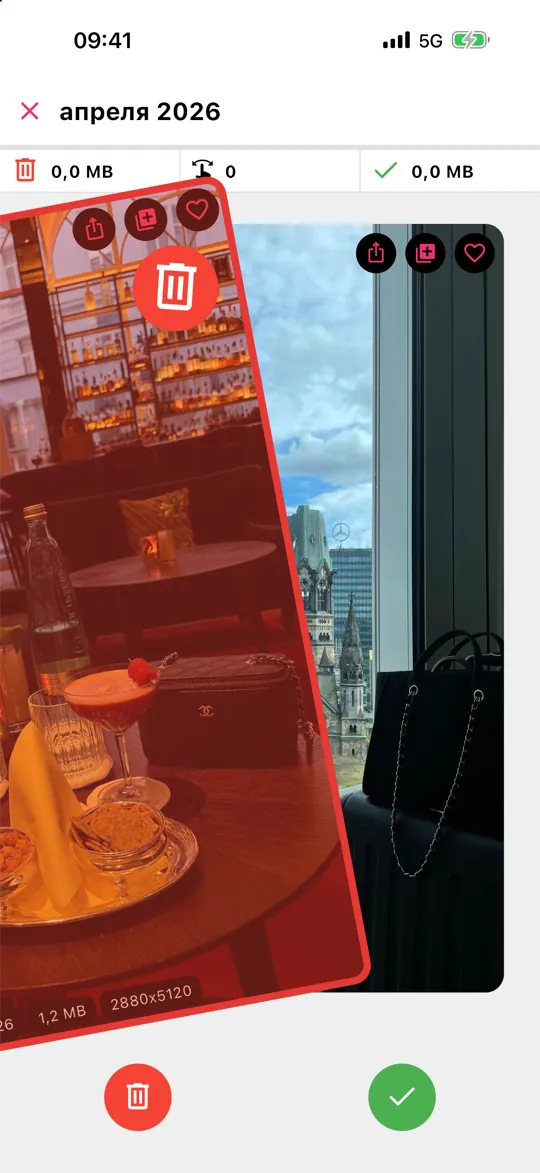
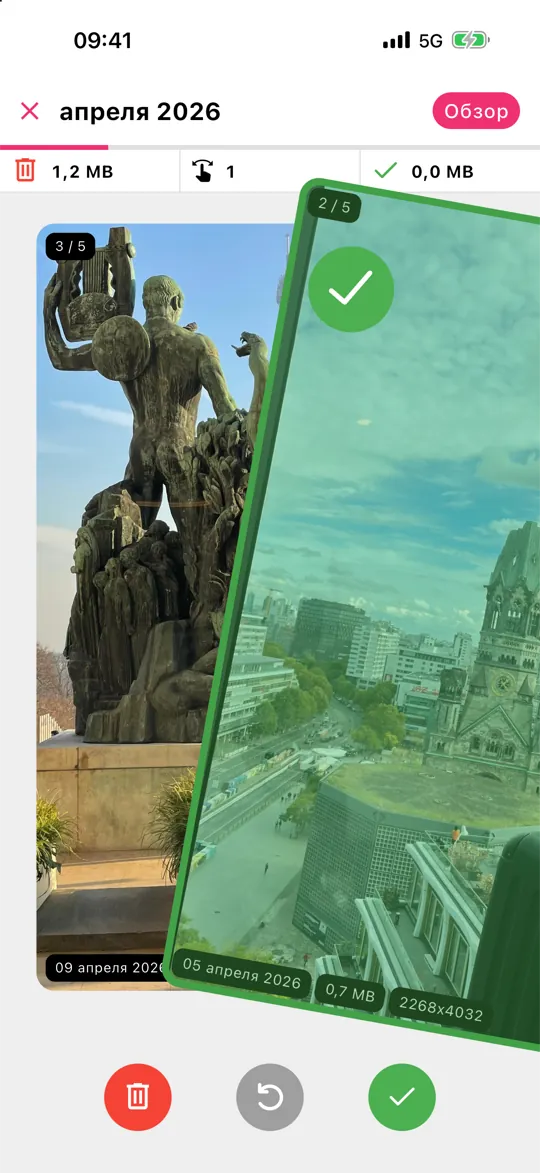
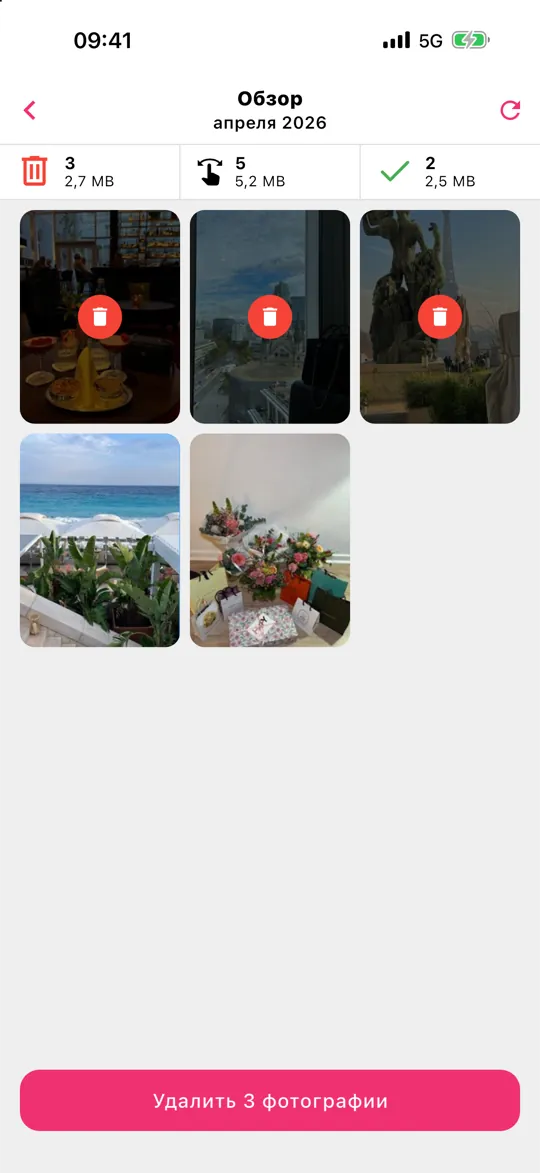
3. Удаление по типу: скриншоты, видео, селфи
Приложение «Фото» группирует медиатеку по типам медиафайлов. Открой Фото, нажми Коллекции, прокрути до раздела Типы медиафайлов и выбери Снимки экрана, Видео, Селфи или Записи экрана. Внутри используй «Выбрать» и выделение пальцем, как описано выше.
Скриншоты — самая лёгкая победа: большинство из них через неделю уже не нужны. Смотри, как удалить все скриншоты. Видео освобождают больше всего места на один файл: как найти и удалить большие видео.
4. Объедини точные дубликаты
Начиная с iOS 16 приложение «Фото» само находит точные дубликаты. Открой Фото → Коллекции → Дубликаты и нажми Объединить. Альбом появляется, только если дубликаты есть. «Почти одинаковые» кадры он не находит — их быстрее разобрать свайпами по месяцам.
5. Удаление на Mac с «Фото iCloud»
Если включены «Фото iCloud», чистить можно и в приложении «Фото» на Mac: выдели снимки, щёлкая с Shift или нажав ⌘-A, и нажми Delete. Удаления синхронизируются с iPhone. Это удобно для очень больших блоков, но не для решений по каждому фото.
Почему память ещё не освободилась
Удалённые фото 30 дней хранятся в альбоме Недавно удаленные и продолжают занимать место. Чтобы вернуть его сразу: Фото → Коллекции → Недавно удаленные → Выбрать → ••• → Удалить все. Это действие нельзя отменить. Подробнее — в статье «Недавно удаленные» на iPhone.
Частые вопросы
Как выбрать все фото на iPhone?
Кнопки «Выбрать все» в медиатеке iPhone нет. Нажми «Выбрать», коснись первого фото и веди палец вниз по экрану — сетка прокручивается и выделяет всё на пути. В альбоме доступно «Выбрать» → «Выбрать все». На Mac с «Фото iCloud» всё выделяет ⌘-A.
Если удалить фото с iPhone, удалятся ли они из iCloud?
Да, если включены «Фото iCloud»: удаление фото на одном устройстве убирает его из iCloud и со всех остальных устройств. Если «Фото iCloud» выключены, удаление касается только iPhone.
Почему память всё ещё заполнена после удаления фото?
Удалённые фото 30 дней хранятся в «Недавно удаленных». Очисти этот альбом, чтобы сразу освободить место. Загляни также в «Настройки» → «Основные» → «Хранилище iPhone» — приложения, сообщения и данные системы тоже могут занимать много. Память iPhone заполнена: что делать.
Как удалить фото с iPhone навсегда?
Удали их как обычно, затем открой «Фото» → «Коллекции» → «Недавно удаленные», разблокируй альбом и нажми «Выбрать» → «Еще» (•••) → «Удалить все» (или выбери отдельные фото и нажми «Удалить»). Только после этого они исчезнут окончательно и место освободится. Всё о «Недавно удаленных».
Почему iPhone не даёт удалить некоторые фото?
Обычно потому, что фото синхронизированы с компьютера, находятся в чужом общем альбоме или медиатека ещё синхронизируется. Все причины и решения.
Какое приложение быстрее всего удаляет фото?
Чтобы решать по каждому фото, быстрее всего приложения со свайпами: каждое решение — один жест. Gallery Guru добавляет прогресс по месяцам и проверку перед удалением, а ещё работает офлайн и не загружает твои фото.