Πώς να διαγράψεις φωτογραφίες από το iPhone: όλες μαζί ή πολλές τη φορά
Σύντομη απάντηση
Για να διαγράψεις πολλές ή όλες τις φωτογραφίες στο iPhone μαζί, άνοιξε τις Φωτογραφίες, πάτησε Επιλογή, σύρε το δάχτυλό σου πάνω από τις φωτογραφίες για να επιλέξεις ένα ολόκληρο μπλοκ, μετά πάτησε το εικονίδιο του κάδου και επιβεβαίωσε. Για να αποφασίζεις φωτογραφία προς φωτογραφία χωρίς τόσα πατήματα, χρησιμοποίησε μια εφαρμογή swipe όπως το Gallery Guru: swipe αριστερά για διαγραφή, δεξιά για να την κρατήσεις, και στο τέλος τα διαγράφεις όλα μαζί. Οι διαγραμμένες φωτογραφίες μένουν 30 ημέρες στα «Διαγραμμένα πρόσφατα».
Διαγραφή πολλών φωτογραφιών μαζί στο iPhone
- Άνοιξε τη βιβλιοθήκη. Άνοιξε την εφαρμογή Φωτογραφίες και κύλησε στο πλέγμα της βιβλιοθήκης σου.
- Πάτησε Επιλογή. Πάτησε Επιλογή πάνω δεξιά.
- Σύρε για να επιλέξεις. Πάτησε την πρώτη φωτογραφία και σύρε το δάχτυλό σου στο πλάι και προς τα κάτω χωρίς να το σηκώσεις – κάθε φωτογραφία από την οποία περνάς επιλέγεται.
- Διαγραφή. Πάτησε το εικονίδιο του κάδου και επιβεβαίωσε με Διαγραφή φωτογραφιών.
- Άδειασε τα Διαγραμμένα πρόσφατα (προαιρετικά). Για να ελευθερώσεις αμέσως τον χώρο, άνοιξε Συλλογές → Διαγραμμένα πρόσφατα (στα Βοηθήματα), πάτησε Επιλογή → Περισσότερα (•••) → Διαγραφή όλων.
1. Επίλεξε πολλές φωτογραφίες με σύρσιμο στην εφαρμογή Φωτογραφίες
Είναι ο πιο γρήγορος ενσωματωμένος τρόπος να διαγράψεις ένα μεγάλο μπλοκ φωτογραφιών – για παράδειγμα ολόκληρες διακοπές που έχεις ήδη αποθηκεύσει αλλού.
- Άνοιξε τις Φωτογραφίες και πήγαινε στο πλέγμα της βιβλιοθήκης.
- Πάτησε Επιλογή.
- Πάτησε την πρώτη φωτογραφία και, χωρίς να σηκώσεις το δάχτυλο, σύρε στο πλάι και μετά προς τα κάτω. Ό,τι περνάς επιλέγεται· η οθόνη κυλά μόνη της.
- Πάτησε το εικονίδιο του κάδου και επιβεβαίωσε.
Είναι γρήγορο, αλλά αποφασίζεις για ένα ολόκληρο μπλοκ μαζί. Αν το μπλοκ περιέχει μερικές φωτογραφίες που θέλεις να κρατήσεις, πρέπει να πατήσεις καθεμία για να την αποεπιλέξεις.
Πώς να διαγράψεις όλες τις φωτογραφίες από το iPhone
Δεν υπάρχει κουμπί «Διαγραφή όλων» για ολόκληρη τη βιβλιοθήκη, αλλά με το σύρσιμο φτάνεις εκεί: πάτησε Επιλογή, πάτησε την πιο πρόσφατη φωτογραφία και σύρε προς τα πάνω στο πλέγμα μέχρι να επιλεγούν όλες, μετά πάτησε το εικονίδιο του κάδου. Με χιλιάδες φωτογραφίες είναι πιο εύκολο σε Mac με ενεργές τις Φωτογραφίες iCloud: άνοιξε τις Φωτογραφίες, πάτησε ⌘-A και μετά Delete.
Πριν από τη μαζική διαγραφή: με ενεργές τις Φωτογραφίες iCloud, η διαγραφή στο iPhone διαγράφει και από το iCloud και από όλες τις άλλες συσκευές σου. Αν θέλεις να κρατήσεις τις φωτογραφίες κάπου, αντίγραψέ τες πρώτα σε υπολογιστή ή εξωτερικό δίσκο – ή διάβασε πώς διαγράφεις φωτογραφίες από το iPhone αλλά τις κρατάς στο iCloud.
2. Κάνε swipe στις φωτογραφίες σου μία-μία (το πιο γρήγορο για πραγματικό καθάρισμα)
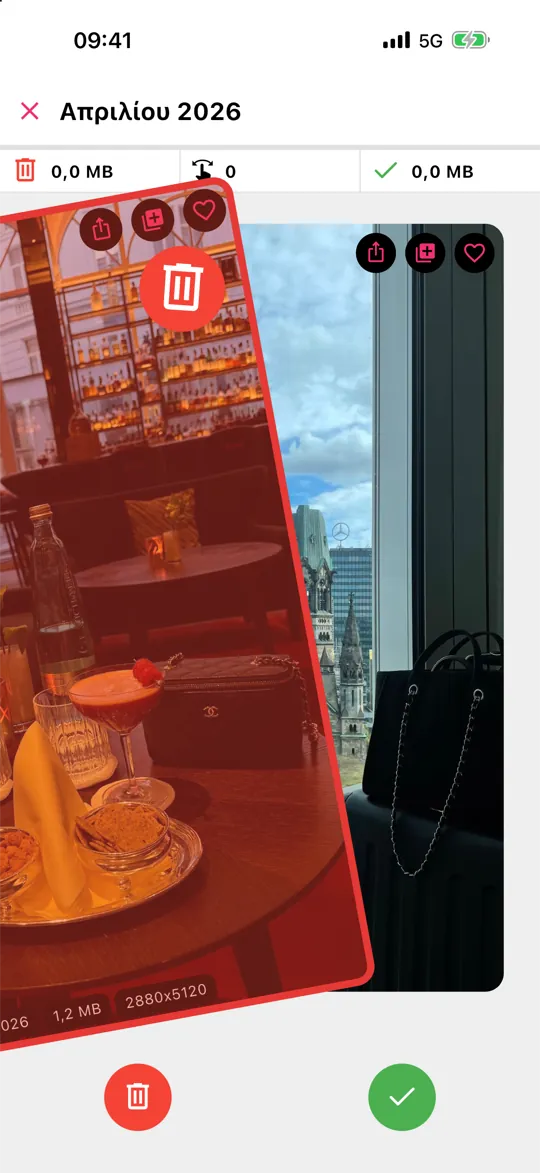
Οι περισσότερες συλλογές είναι ένα μείγμα: μια υπέροχη φωτογραφία, μετά τρεις σχεδόν ίδιες, ένα στιγμιότυπο οθόνης, μια θολή. Για να αποφασίσεις για καθεμία στην εφαρμογή Φωτογραφίες χρειάζεται πάτημα, ματιά, επιλογή, πάλι πάτημα. Μια εφαρμογή swipe τα κάνει όλα αυτά μία κίνηση ανά φωτογραφία.
Με το Gallery Guru λειτουργεί έτσι:
- Διάλεξε έναν μήνα – η βιβλιοθήκη σου είναι χωρισμένη σε μήνες, με δακτύλιο προόδου για τον καθένα.
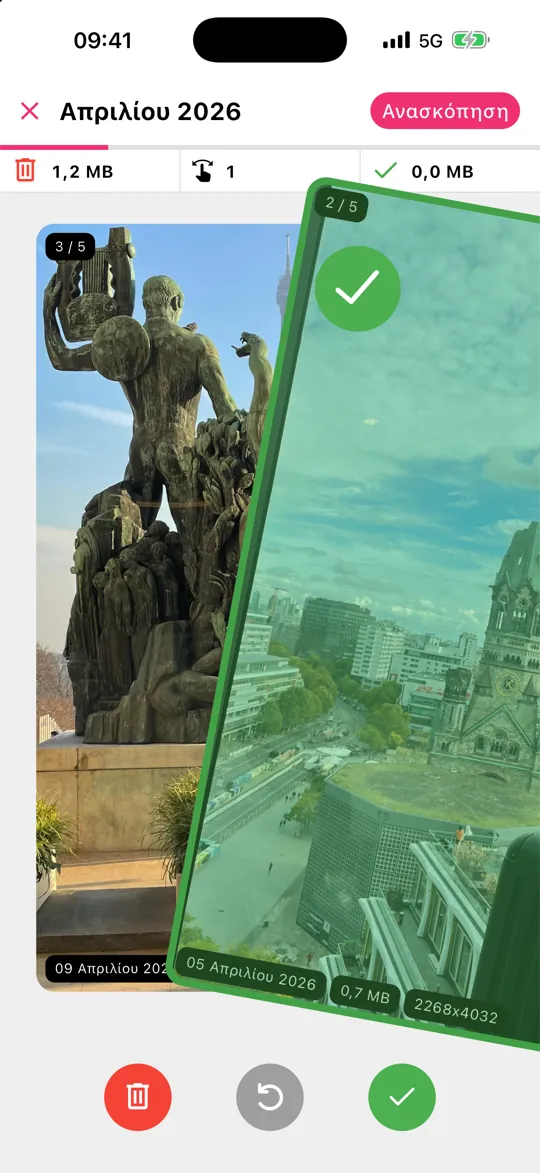
- Swipe αριστερά για διαγραφή, δεξιά για να την κρατήσεις. Κάθε κάρτα δείχνει ημερομηνία, μέγεθος αρχείου και ανάλυση, ώστε να βλέπεις τι αξίζει να διαγραφεί.
- Πάτησε Ανασκόπηση, έλεγξε τις φωτογραφίες που έστειλες αριστερά, σώσε όσες θέλεις να κρατήσεις και διάγραψε τις υπόλοιπες όλες μαζί.
Όσο κάνεις swipe, τίποτα δεν διαγράφεται, και στο iPhone ό,τι διαγράφεις πηγαίνει για 30 ημέρες στα «Διαγραμμένα πρόσφατα». Το Gallery Guru είναι δωρεάν με 50 swipe την ημέρα· το Pro καταργεί το όριο.

3. Διαγραφή ανά τύπο: στιγμιότυπα οθόνης, βίντεο, selfie
Η εφαρμογή Φωτογραφίες ομαδοποιεί τη βιβλιοθήκη σου ανά τύπο πολυμέσων. Άνοιξε τις Φωτογραφίες, πάτησε Συλλογές, κύλησε στους Τύπους πολυμέσων και διάλεξε Στιγμιότυπα οθόνης, Βίντεο, Selfie ή Εγγραφές οθόνης. Εκεί μέσα χρησιμοποίησε την Επιλογή και το σύρσιμο όπως παραπάνω.
Τα στιγμιότυπα οθόνης είναι η πιο εύκολη νίκη – τα περισσότερα είναι άχρηστα μια εβδομάδα μετά. Δες πώς διαγράφεις όλα τα στιγμιότυπα οθόνης. Τα βίντεο ελευθερώνουν τον περισσότερο χώρο ανά αρχείο: πώς βρίσκεις και διαγράφεις μεγάλα βίντεο.
4. Συγχώνευσε τα ακριβή διπλότυπα
Από το iOS 16 η εφαρμογή Φωτογραφίες βρίσκει μόνη της τα ακριβή διπλότυπα. Άνοιξε Φωτογραφίες → Συλλογές → Διπλότυπα και πάτησε Συγχώνευση. Το άλμπουμ εμφανίζεται μόνο αν υπάρχουν διπλότυπα. Δεν πιάνει τις «σχεδόν ίδιες» λήψεις – γι’ αυτές είναι πιο γρήγορο να κάνεις swipe σε όλο τον μήνα.
5. Διαγραφή σε Mac με τις Φωτογραφίες iCloud
Αν οι Φωτογραφίες iCloud είναι ενεργές, μπορείς να καθαρίσεις και στην εφαρμογή Φωτογραφίες σε Mac: επίλεξε με Shift-κλικ ή ⌘-A και πάτησε Delete. Οι διαγραφές συγχρονίζονται στο iPhone σου. Είναι βολικό για πολύ μεγάλα μπλοκ, λιγότερο για να αποφασίζεις φωτογραφία προς φωτογραφία.
Γιατί ο χώρος δεν ελευθερώθηκε ακόμη
Οι διαγραμμένες φωτογραφίες μένουν 30 ημέρες στα Διαγραμμένα πρόσφατα και εξακολουθούν να πιάνουν χώρο. Για να πάρεις πίσω τον χώρο αμέσως: Φωτογραφίες → Συλλογές → Διαγραμμένα πρόσφατα → Επιλογή → ••• → Διαγραφή όλων. Αυτό δεν αναιρείται. Περισσότερα στο Τα Διαγραμμένα πρόσφατα με απλά λόγια.
Συχνές ερωτήσεις
Πώς επιλέγω όλες τις φωτογραφίες στο iPhone;
Στη βιβλιοθήκη του iPhone δεν υπάρχει κουμπί «Επιλογή όλων». Πάτησε Επιλογή, πάτησε την πρώτη φωτογραφία και σύρε το δάχτυλό σου προς τα κάτω στην οθόνη – το πλέγμα κυλά και επιλέγει ό,τι περνάς. Μέσα σε ένα άλμπουμ υπάρχει Επιλογή → Επιλογή όλων. Σε Mac με τις Φωτογραφίες iCloud, το ⌘-A τα επιλέγει όλα.
Αν διαγράψω φωτογραφίες από το iPhone, διαγράφονται και από το iCloud;
Ναι, αν οι Φωτογραφίες iCloud είναι ενεργές: η διαγραφή μιας φωτογραφίας σε μία συσκευή την αφαιρεί από το iCloud και από όλες τις άλλες συσκευές σου. Αν οι Φωτογραφίες iCloud είναι ανενεργές, η διαγραφή αφορά μόνο το iPhone.
Γιατί ο χώρος είναι ακόμη γεμάτος αφού διέγραψα φωτογραφίες;
Οι διαγραμμένες φωτογραφίες μένουν 30 ημέρες στα Διαγραμμένα πρόσφατα. Άδειασε αυτό το άλμπουμ για να ελευθερώσεις αμέσως τον χώρο. Κοίτα επίσης στις Ρυθμίσεις → Γενικά → Αποθηκευτικός χώρος iPhone – εφαρμογές, μηνύματα και δεδομένα συστήματος μπορεί να είναι κι αυτά μεγάλα. Γέμισε η μνήμη του iPhone: τι να κάνεις.
Πώς διαγράφω οριστικά φωτογραφίες από το iPhone;
Διάγραψέ τες κανονικά, μετά άνοιξε Φωτογραφίες → Συλλογές → Διαγραμμένα πρόσφατα, ξεκλείδωσε το άλμπουμ και πάτησε Επιλογή → Περισσότερα (•••) → Διαγραφή όλων (ή επίλεξε μεμονωμένες φωτογραφίες και πάτησε Διαγραφή). Μόνο τότε φεύγουν οριστικά και ο χώρος ελευθερώνεται. Τα Διαγραμμένα πρόσφατα με απλά λόγια.
Γιατί το iPhone δεν με αφήνει να διαγράψω κάποιες φωτογραφίες;
Συνήθως επειδή οι φωτογραφίες συγχρονίστηκαν από υπολογιστή, ανήκουν στο κοινόχρηστο άλμπουμ κάποιου άλλου ή η βιβλιοθήκη συγχρονίζεται ακόμη. Όλες οι αιτίες και οι λύσεις.
Ποια είναι η πιο γρήγορη εφαρμογή για διαγραφή φωτογραφιών;
Για να αποφασίζεις φωτογραφία προς φωτογραφία, οι εφαρμογές swipe είναι οι πιο γρήγορες, γιατί κάθε απόφαση είναι μία κίνηση. Το Gallery Guru προσθέτει πρόοδο μήνα με μήνα και ένα βήμα ανασκόπησης πριν διαγραφεί οτιδήποτε, και λειτουργεί offline χωρίς να ανεβάζει τις φωτογραφίες σου.