Plné úložiště iPhonu? Jak uvolnit místo – nejdřív fotky
Krátká odpověď
Když máš plné úložiště iPhonu, otevři Nastavení → Obecné → Úložiště iPhonu a podívej se, co zabírá místo. Na většině telefonů jsou největší položkou Fotky, takže začni tam: smaž velká videa, screenshoty a nepovedené záběry a pak vyprázdni „Nedávno smazané“. Pokud používáš Fotky na iCloudu, zkontroluj, že je zapnutá volba „Optimalizovat úložiště iPhonu“, uvolni nepoužívané aplikace a odstraň staré přílohy zpráv.
Uvolnění úložiště na iPhonu
- Zjisti, co zabírá místo. Otevři Nastavení → Obecné → Úložiště iPhonu a počkej, až se načte pruh.
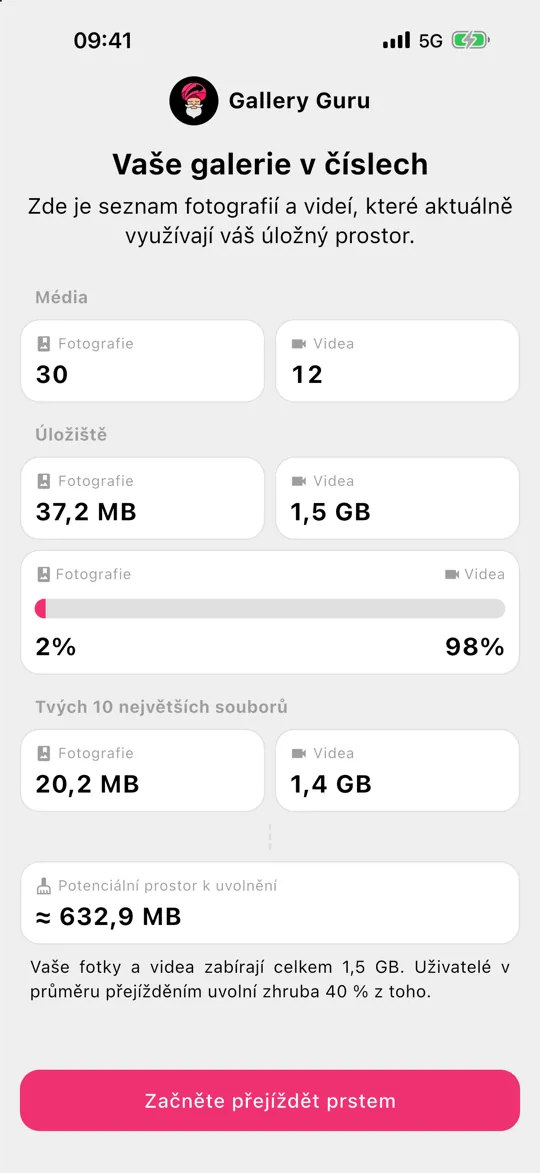
- Ukliď fotky a videa. Smaž velká videa, screenshoty a nechtěné fotky – se swipovací aplikací jako Gallery Guru to jde rychle.
- Vyprázdni Nedávno smazané. Fotky → Sbírky → Nedávno smazané → Vybrat → Další (•••) → Smazat vše.
- Optimalizuj Fotky na iCloudu. Nastavení → [tvoje jméno] → iCloud → Fotky → Úložiště iPhonu → Optimalizovat úložiště iPhonu nechá v telefonu jen menší verze.
- Uvolni aplikace a vyčisti zprávy. Uvolni nepoužívané aplikace a projdi velké přílohy ve Zprávách.
Nejdřív: zjisti, co doopravdy zabírá místo
Otevři Nastavení → Obecné → Úložiště iPhonu. Pruh nahoře ukazuje rozdělení mezi aplikace, fotky, média, zprávy, iOS a systémová data; pod ním je každá aplikace s její velikostí. U většiny lidí jsou největším blokem Fotky – často desítky gigabajtů.
1. Ukliď fotky a videa
Fotky a videa jsou největší páka a nikdo jiný za tebe nerozhodne, které potřebuješ. Trik je rozhodovat rychle:
- Nejdřív videa. Minuta videa ve 4K při 60 fps zabere asi 400 MB (údaj přímo od Applu v nastavení fotoaparátu) – tolik co sto fotek. Najdi a smaž velká videa.
- Screenshoty. Obvykle jich jsou stovky a skoro všechny jsou na vyhození. Smaž je hromadně.
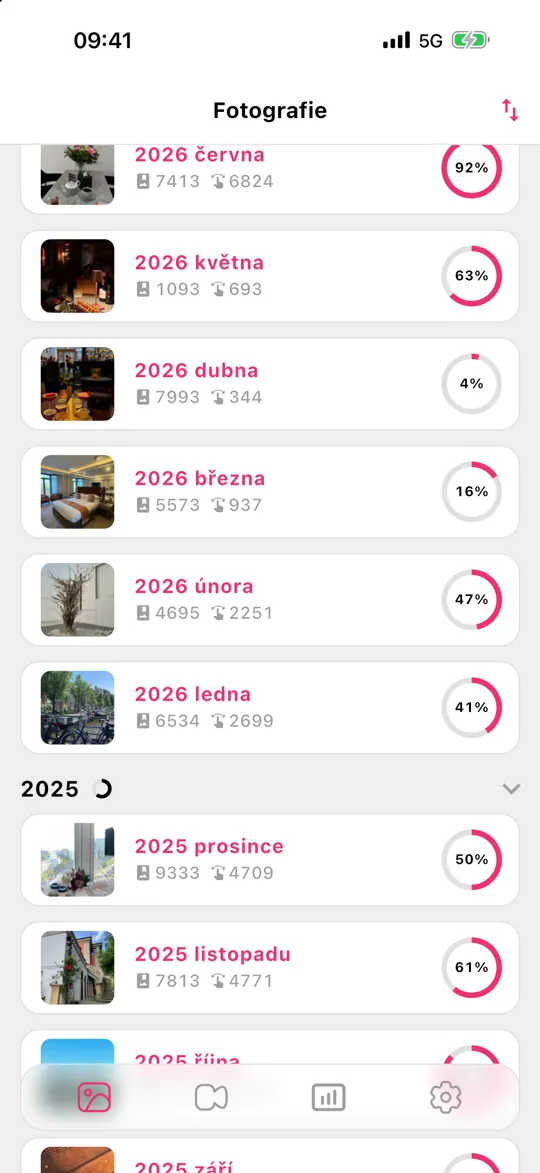
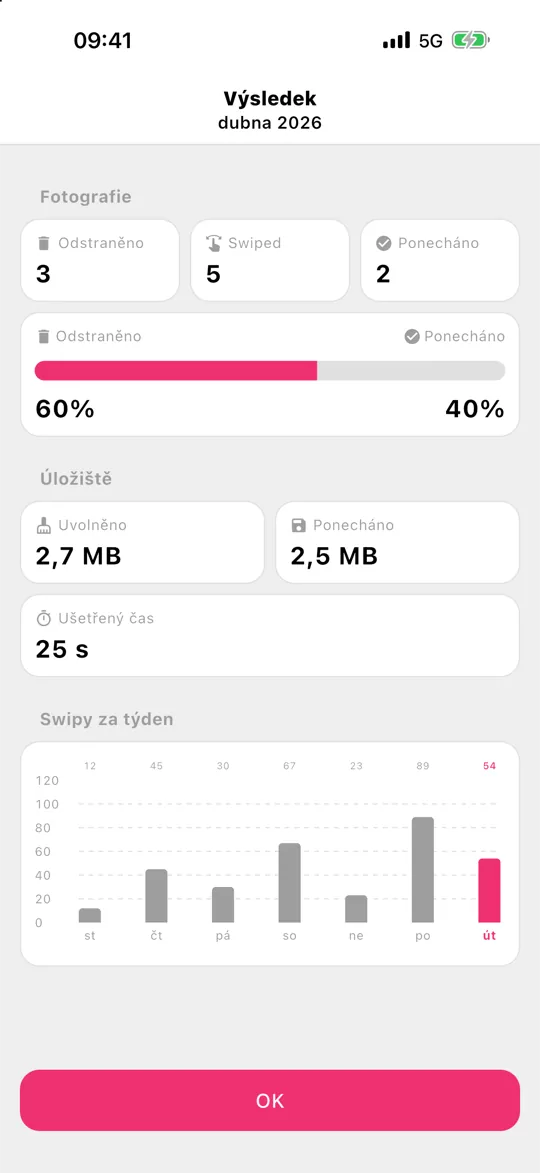
- Měsíc po měsíci. Gallery Guru rozdělí knihovnu na měsíce a ty swipuješ doleva pro smazání a doprava pro ponechání. Malé dávky, které opravdu dokončíš, mřížka ke kontrole před smazáním a statistiky, které ukážou, kolik jsi uvolnil.
2. Vyprázdni „Nedávno smazané“
Smazané fotky zabírají místo ještě 30 dní. Otevři Fotky → Sbírky → Nedávno smazané, odemkni Face ID a pak Vybrat → ••• → Smazat vše. Udělej to, jen když si jsi jistý – nejde to vrátit.
3. Zkontroluj „Optimalizovat úložiště iPhonu“
S Fotkami na iCloudu nechá volba Nastavení → [tvoje jméno] → iCloud → Fotky → Úložiště iPhonu → Optimalizovat úložiště iPhonu originály v plném rozlišení na iCloudu a v telefonu jen menší verze. Potřebuješ ale dost místa na iCloudu pro celou knihovnu – pokud je plný i iCloud, přečti si Plné úložiště na iCloudu.
4.–9. Všechno ostatní, co plní iPhone
- Uvolni nepoužívané aplikace: Nastavení → Obecné → Úložiště iPhonu → klepni na aplikaci → Uvolnit aplikaci. Dokumenty a data zůstanou.
- Přílohy zpráv: v Úložišti iPhonu klepni na Zprávy → Zkontrolovat velké přílohy.
- Uchovávej zprávy 1 rok místo navždy: Nastavení → Aplikace → Zprávy → Ponechat zprávy.
- Stažená hudba, podcasty a seriály v jejich aplikacích.
- Mezipaměť prohlížeče a aplikací: některé aplikace (sociální sítě, messengery) ukládají gigabajty mezipaměti – smazání a nová instalace ji vyčistí.
- Natáčej menší videa: Nastavení → Fotoaparát → Záznam videa, např. 1080p při 30 fps zabere asi 60 MB za minutu místo 400 MB u 4K při 60 fps.
Úložiště je plné i po smazání všeho?
Pokud jsi smazal hodně a pruh v Úložišti iPhonu se skoro nepohnul, zkontroluj postupně tohle:
- Nedávno smazané. Smazané fotky a videa zabírají místo ještě 30 dní. Vyprázdni album (Fotky → Sbírky → Nedávno smazané → Vybrat → Další (•••) → Smazat vše).
- Dej tomu čas. Úložiště iPhonu se přepočítává na pozadí. Opusť obrazovku, počkej pár minut nebo iPhone restartuj a pak se podívej znovu.
- Skryté fotky. Fotky v albu Skryté se pořád počítají. Otevři Sbírky → Skryté (v části Utility) a ukliď i tam.
- Přílohy zpráv. Fotky a videa poslané v chatech jsou uložené ve Zprávách, ne ve Fotkách – smazání z knihovny se jich netýká.
- Systémová data. Mezipaměti a dočasné soubory, které si iOS spravuje sám; obvykle se zmenší po restartu nebo když dochází místo.
Co nepomůže
Aplikace typu „čistič telefonu“ nebo „booster“, které slibují zrychlení telefonu nebo vyčištění nepotřebných souborů, to na iPhonu udělat nemůžou – iOS nedovolí aplikacím mazat soubory jiných aplikací. Na iPhonu můžeš uvolnit místo jen po vlastním obsahu: fotkách, videích, aplikacích, zprávách a staženém obsahu.
Časté otázky
Co jsou „Systémová data“ v úložišti iPhonu?
Systémová data (dříve „Jiné“) obsahují mezipaměti, protokoly a dočasné soubory. iOS je spravuje sám a zmenšuje je, když dochází místo. Restart iPhonu je někdy zmenší; tlačítko pro jejich přímé smazání neexistuje.
Zrychlí smazání fotek můj iPhone?
Jen pokud je úložiště skoro úplně plné. iOS potřebuje volné místo na aktualizace, mezipaměti a dočasné soubory – s méně než pár gigabajty volného místa můžou být aplikace pomalé. Uvolnění místa to vyřeší.
Můžu si do iPhonu dokoupit úložiště?
Do samotného telefonu ne – vestavěné úložiště nejde rozšířit. Koupit si můžeš úložiště na iCloudu: se zapnutými Fotkami na iCloudu a volbou „Optimalizovat úložiště iPhonu“ jsou fotky v plné velikosti na iCloudu a telefon si nechává menší verze, což uvolní místo v zařízení. Úklid fotek, které nepotřebuješ, zmenší obojí. Úložiště na iCloudu vysvětleno.
Kolik volného místa by měl iPhone mít?
Dobré pravidlo je mít volných aspoň 10 % nebo pár gigabajtů, a víc před velkou aktualizací iOS, která k instalaci potřebuje několik gigabajtů.
Dá se uvolnit místo bez mazání fotek?
Ano: zapni Optimalizovat úložiště iPhonu s Fotkami na iCloudu, uvolni aplikace, vyčisti přílohy zpráv. Pokud jsou ale Fotky největší položkou, jediný způsob, jak je trvale zmenšit, je smazat fotky a videa, které nepotřebuješ – i na iCloudu.