iPhone ನಲ್ಲಿ ಫೋಟೋಗಳನ್ನು ವ್ಯವಸ್ಥಿತಗೊಳಿಸುವುದು ಹೇಗೆ (ಮತ್ತು ಮೊದಲು ಸ್ವಚ್ಛಗೊಳಿಸುವುದು)
ಸಂಕ್ಷಿಪ್ತ ಉತ್ತರ
iPhone ನಲ್ಲಿ ಫೋಟೋಗಳನ್ನು ವ್ಯವಸ್ಥಿತಗೊಳಿಸಲು, ಮೊದಲು ಸ್ವಚ್ಛಗೊಳಿಸಿ, ನಂತರ ಉಳಿದದ್ದನ್ನು ವಿಂಗಡಿಸಿ. ಸ್ಕ್ರೀನ್ಶಾಟ್ಗಳು, ಕೆಟ್ಟ ಫೋಟೋಗಳು ಮತ್ತು ಹಳೆಯ ವೀಡಿಯೊಗಳನ್ನು ಅಳಿಸಿ, ನಂತರ Apple ನ ಅಂತರ್ನಿರ್ಮಿತ ಸಾಧನಗಳನ್ನು ಬಳಸಿ: ಅತ್ಯುತ್ತಮ ಫೋಟೋಗಳಿಗೆ ಮೆಚ್ಚಿನವುಗಳು, ವಿಷಯಗಳಿಗೆ ಆಲ್ಬಮ್ಗಳು, ಮುಖ ಮತ್ತು ಸ್ಥಳಗಳಿಗೆ ಜನರು ಮತ್ತು ಸಾಕುಪ್ರಾಣಿಗಳು ಹಾಗೂ ನಕ್ಷೆ, ಮತ್ತು ಖಾಸಗಿ ಫೋಟೋಗಳಿಗೆ ಮರೆಮಾಡಲಾಗಿದೆ. Gallery Guru ನಂತಹ ಸ್ವೈಪ್ ಆ್ಯಪ್ ಸ್ವಚ್ಛತೆಯನ್ನು ವೇಗಗೊಳಿಸುತ್ತದೆ: ಒಮ್ಮೆಗೆ ಒಂದು ತಿಂಗಳು, ಅಳಿಸಲು ಎಡಕ್ಕೆ, ಇರಿಸಲು ಬಲಕ್ಕೆ ಸ್ವೈಪ್, ಮತ್ತು ಇರಿಸುವ ಫೋಟೋಗಳನ್ನು ಅದೇ ಸಮಯದಲ್ಲಿ ಆಲ್ಬಮ್ಗೆ ಸೇರಿಸಿ.
iPhone ನಲ್ಲಿ ಫೋಟೋಗಳನ್ನು ವ್ಯವಸ್ಥಿತಗೊಳಿಸಿ
- ಬೇಡದ್ದನ್ನು ಅಳಿಸಿ. ಸ್ಕ್ರೀನ್ಶಾಟ್ಗಳು, ಮಸುಕಾದ ಅಥವಾ ಪುನರಾವರ್ತಿತ ಫೋಟೋಗಳು ಮತ್ತು ಹಳೆಯ ವೀಡಿಯೊಗಳನ್ನು ತೆಗೆಯಿರಿ – ತಿಂಗಳಿಗೊಂದರಂತೆ ಮಾಡುವುದು ಸುಲಭ, ಉದಾಹರಣೆಗೆ Gallery Guru ನಂತಹ ಸ್ವೈಪ್ ಆ್ಯಪ್ನೊಂದಿಗೆ.
- ಅತ್ಯುತ್ತಮ ಫೋಟೋಗಳನ್ನು ಮೆಚ್ಚಿನವಾಗಿ ಗುರುತಿಸಿ. ಫೋಟೋವನ್ನು ಮೆಚ್ಚಿನವುಗಳಿಗೆ ಸೇರಿಸಲು ಅದರ ಮೇಲಿನ ಹೃದಯ ಐಕಾನ್ ಟ್ಯಾಪ್ ಮಾಡಿ.
- ವಿಷಯಗಳಿಗಾಗಿ ಆಲ್ಬಮ್ಗಳನ್ನು ರಚಿಸಿ. ಫೋಟೋಗಳನ್ನು ಆಯ್ಕೆಮಾಡಿ, ಇನ್ನಷ್ಟು (•••) → ಆಲ್ಬಮ್ಗೆ ಸೇರಿಸಿ → ಹೊಸ ಆಲ್ಬಮ್ ಟ್ಯಾಪ್ ಮಾಡಿ, ಅಥವಾ ಸಂಗ್ರಹಗಳು → ಆಲ್ಬಮ್ಗಳು ನಲ್ಲಿ ಒಂದನ್ನು ರಚಿಸಿ.
- ಜನರಿಗೆ ಹೆಸರು ನೀಡಿ, ಸ್ಥಳಗಳನ್ನು ನೋಡಿ. ಸಂಗ್ರಹಗಳು → ಜನರು ಮತ್ತು ಸಾಕುಪ್ರಾಣಿಗಳು ನಲ್ಲಿ ನಿಮಗೆ ಮುಖ್ಯವಾದ ಮುಖಗಳಿಗೆ ಹೆಸರು ನೀಡಿ; ನಕ್ಷೆ ಸ್ಥಳದ ಪ್ರಕಾರ ಫೋಟೋಗಳನ್ನು ತೋರಿಸುತ್ತದೆ.
- ಖಾಸಗಿ ಫೋಟೋಗಳನ್ನು ಮರೆಮಾಡಿ. ಫೋಟೋಗಳನ್ನು ಆಯ್ಕೆಮಾಡಿ, ಇನ್ನಷ್ಟು (•••) → ಮರೆಮಾಡಿ ಟ್ಯಾಪ್ ಮಾಡಿ. ಅವು ಲಾಕ್ ಆಗಿರುವ ಮರೆಮಾಡಲಾಗಿದೆ ಆಲ್ಬಮ್ಗೆ ಹೋಗುತ್ತವೆ.
ಹಂತ 1: ವ್ಯವಸ್ಥಿತಗೊಳಿಸುವ ಮೊದಲು ಸ್ವಚ್ಛಗೊಳಿಸಿ
20,000 ಫೋಟೋಗಳಲ್ಲಿ ಅರ್ಧದಷ್ಟು ಸ್ಕ್ರೀನ್ಶಾಟ್ಗಳು, ಬರ್ಸ್ಟ್ ಶಾಟ್ಗಳು ಮತ್ತು ಒಂದೇ ಸೂರ್ಯಾಸ್ತದ ಐದು ಫೋಟೋಗಳಾಗಿದ್ದರೆ, ಅವುಗಳನ್ನು ಆಲ್ಬಮ್ಗಳಲ್ಲಿ ವಿಂಗಡಿಸುವುದು ಅಸಾಧ್ಯ. ಮೊದಲು ಅಳಿಸಿದರೆ ಅದರ ನಂತರದ ಎಲ್ಲವೂ ವೇಗವಾಗುತ್ತದೆ – ಜೊತೆಗೆ ಸಂಗ್ರಹಣೆಯೂ ಖಾಲಿಯಾಗುತ್ತದೆ.
- ಸ್ಕ್ರೀನ್ಶಾಟ್ಗಳು: ಫೋಟೋಗಳು → ಸಂಗ್ರಹಗಳು → ಮೀಡಿಯಾ ಪ್ರಕಾರಗಳು → ಸ್ಕ್ರೀನ್ಶಾಟ್ಗಳು, ನಂತರ ಆಯ್ಕೆಮಾಡಿ ಮತ್ತು ಎಳೆಯಿರಿ. ಎಲ್ಲಾ ಸ್ಕ್ರೀನ್ಶಾಟ್ಗಳನ್ನು ಅಳಿಸಿ.
- ನಿಖರ ನಕಲುಗಳು: ಸಂಗ್ರಹಗಳು → ನಕಲುಗಳು → ವಿಲೀನಗೊಳಿಸಿ (ಫೋಟೋಗಳು ಆ್ಯಪ್ ಏನಾದರೂ ಕಂಡುಹಿಡಿದರೆ ಮಾತ್ರ ಆಲ್ಬಮ್ ಕಾಣಿಸುತ್ತದೆ).
- ದೊಡ್ಡ ವೀಡಿಯೊಗಳು: ಅತಿ ಹೆಚ್ಚು ಸಂಗ್ರಹಣೆ ತಿನ್ನುವವು. ದೊಡ್ಡ ವೀಡಿಯೊಗಳನ್ನು ಹುಡುಕಿ ಅಳಿಸಿ.
- ಉಳಿದೆಲ್ಲವೂ: ಕೆಟ್ಟ, ಮಸುಕಾದ ಮತ್ತು “ಇದನ್ನು ಯಾಕೆ ತೆಗೆದೆ?” ಎನಿಸುವ ಫೋಟೋಗಳು – ಇವುಗಳಿಗೆ ಮನುಷ್ಯರ ನಿರ್ಧಾರ ಬೇಕು, ಒಮ್ಮೆಗೆ ಒಂದು ಫೋಟೋ.
Gallery Guru ಮೂಲಕ ತಿಂಗಳಿಗೊಂದರಂತೆ ಸ್ವಚ್ಛಗೊಳಿಸಿ
ಫೋಟೋ ಫೋಟೋ ನಿರ್ಧರಿಸುವ ಭಾಗಕ್ಕೆ, Gallery Guru ಕ್ಯಾಮರಾ ರೋಲ್ ಅನ್ನು ಮುಗಿಸಬಹುದಾದ ಸಣ್ಣ ಭಾಗಗಳಾಗಿ ಮಾಡುತ್ತದೆ:
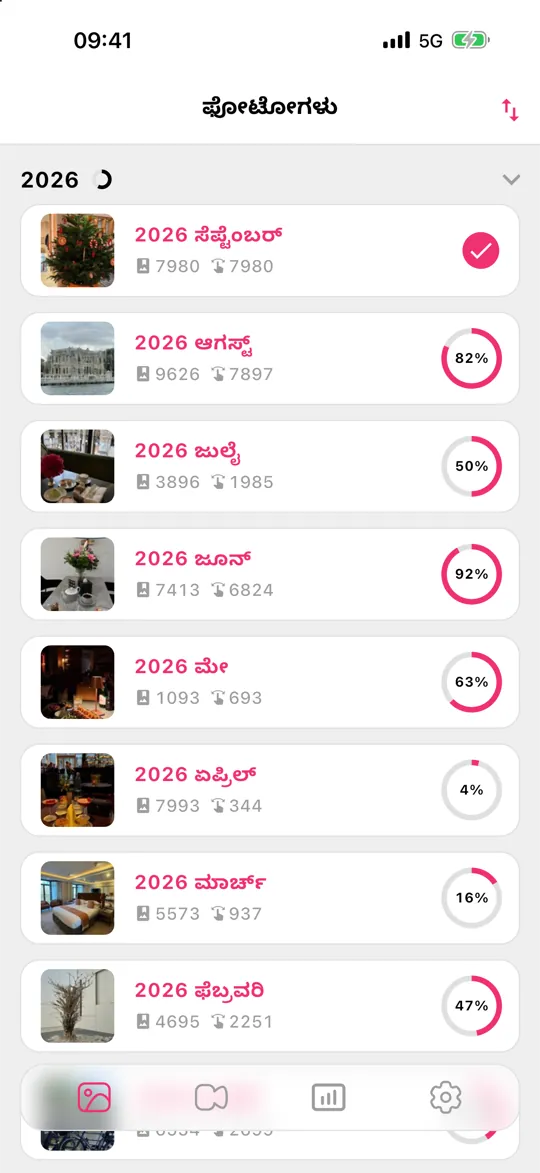
- ನಿಮ್ಮ ಲೈಬ್ರರಿ ತಿಂಗಳುಗಳಾಗಿ ವಿಭಜನೆಯಾಗಿದೆ, ಪ್ರತಿಯೊಂದಕ್ಕೂ ಪ್ರಗತಿ ರಿಂಗ್ ಇದೆ. ಅವುಗಳನ್ನು ದಿನಾಂಕ, ಫೋಟೋಗಳ ಸಂಖ್ಯೆ ಅಥವಾ ಪ್ರಗತಿಯ ಪ್ರಕಾರ ವಿಂಗಡಿಸಿ, ಮುಖ್ಯವಾದಲ್ಲಿಂದ ಶುರು ಮಾಡಿ.
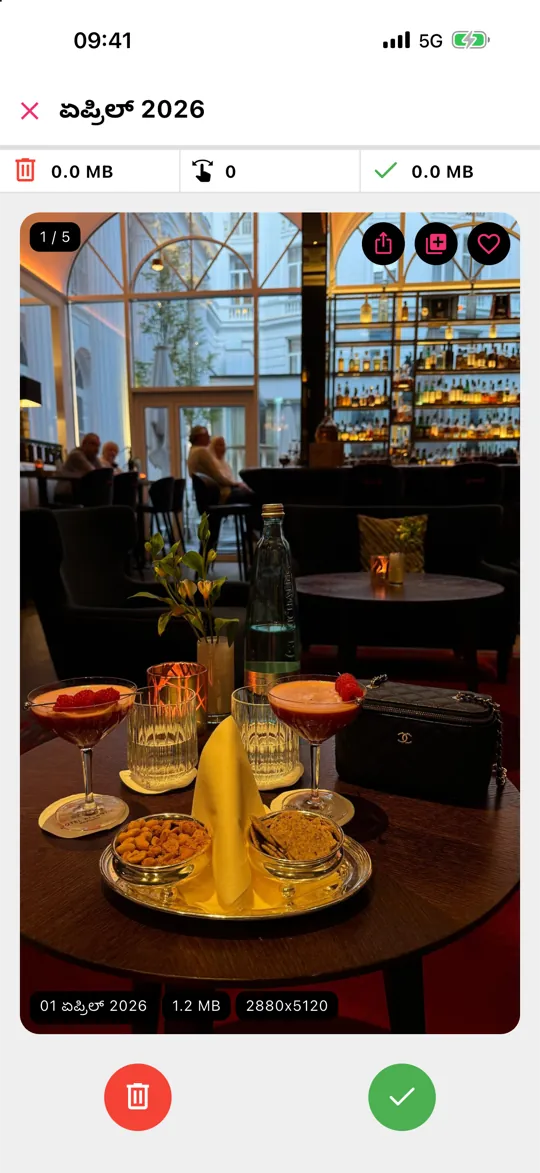
- ಅಳಿಸಲು ಎಡಕ್ಕೆ, ಇರಿಸಲು ಬಲಕ್ಕೆ ಸ್ವೈಪ್ ಮಾಡಿ. ಪ್ರತಿ ಕಾರ್ಡ್ ದಿನಾಂಕ, ಫೈಲ್ ಗಾತ್ರ ಮತ್ತು ರೆಸಲ್ಯೂಶನ್ ತೋರಿಸುತ್ತದೆ.
- ಎಲ್ಲೋ ಸೇರಬೇಕಾದ ಫೋಟೋ ಕಂಡಿತೇ? ಮೆಚ್ಚಿನದಾಗಿಸಲು ಹೃದಯ ಟ್ಯಾಪ್ ಮಾಡಿ ಅಥವಾ ನಿಮ್ಮ ಆಲ್ಬಮ್ಗಳಲ್ಲಿ ಒಂದಕ್ಕೆ ಸೇರಿಸಲು ಆಲ್ಬಮ್ ಬಟನ್ ಟ್ಯಾಪ್ ಮಾಡಿ – ವ್ಯವಸ್ಥಿತಗೊಳಿಸುವುದು ಮತ್ತು ಸ್ವಚ್ಛಗೊಳಿಸುವುದು ಒಂದೇ ಸುತ್ತಿನಲ್ಲಿ.
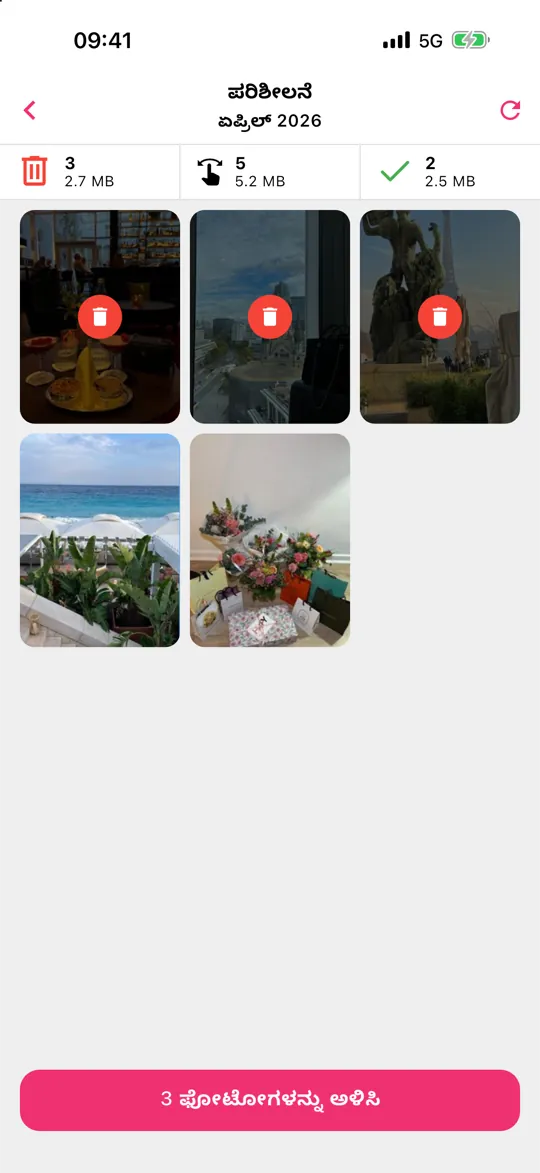
- ಪರಿಶೀಲಿಸಿ ಟ್ಯಾಪ್ ಮಾಡಿ, ತಪ್ಪಾಗಿ ಎಡಕ್ಕೆ ಸ್ವೈಪ್ ಮಾಡಿದ್ದನ್ನು ಉಳಿಸಿ, ನಂತರ ಎಲ್ಲವನ್ನೂ ಒಮ್ಮೆಗೇ ಅಳಿಸಿ.
ಏನೂ ಅಪ್ಲೋಡ್ ಆಗುವುದಿಲ್ಲ – Gallery Guru ಆಫ್ಲೈನ್ನಲ್ಲಿ, ಸಾಧನದಲ್ಲೇ ಕೆಲಸ ಮಾಡುತ್ತದೆ. ಅಳಿಸಿದ ಐಟಂಗಳು 30 ದಿನಗಳ ಕಾಲ “ಇತ್ತೀಚೆಗೆ ಅಳಿಸಲಾಗಿದೆ” ಆಲ್ಬಮ್ಗೆ ಹೋಗುತ್ತವೆ. ಇದು ದಿನಕ್ಕೆ 50 ಸ್ವೈಪ್ಗಳೊಂದಿಗೆ ಉಚಿತ; Pro ಮಿತಿಯನ್ನು ತೆಗೆದುಹಾಕುತ್ತದೆ.
ಹಂತ 2: ವರ್ಷಗಳು ಮತ್ತು ತಿಂಗಳುಗಳ ಪ್ರಕಾರ ನೋಡಿ
ಫೋಟೋಗಳನ್ನು ದಿನಾಂಕದ ಪ್ರಕಾರ ವಿಂಗಡಿಸುವ ಅಗತ್ಯವಿಲ್ಲ – ಫೋಟೋಗಳು ಆ್ಯಪ್ ಈಗಾಗಲೇ ಅದನ್ನು ಮಾಡುತ್ತದೆ. ಲೈಬ್ರರಿ ಗ್ರಿಡ್ನ ಕೆಳಭಾಗದಲ್ಲಿ ವರ್ಷಗಳು, ತಿಂಗಳುಗಳು ಮತ್ತು ಎಲ್ಲಾ ನಡುವೆ ಬದಲಿಸಿ. ತಿಂಗಳುಗಳು ನಿಮ್ಮ ಫೋಟೋಗಳನ್ನು ಘಟನೆಗಳು ಮತ್ತು ಪ್ರವಾಸಗಳಾಗಿ ಗುಂಪು ಮಾಡುತ್ತದೆ – ಏನಾದರೂ ಸುಮಾರು ಯಾವಾಗ ನಡೆಯಿತು ಎಂದು ನೆನಪಿದ್ದರೆ ಅದನ್ನು ಹುಡುಕಲು ಇದು ಅತ್ಯಂತ ವೇಗದ ಮಾರ್ಗ. ವಿಂಗಡಣೆ ಮತ್ತು ಫಿಲ್ಟರ್ ಬಟನ್ ಮೂಲಕ ಮೆಚ್ಚಿನವು, ಎಡಿಟ್ ಮಾಡಿದ ಫೋಟೋಗಳು, ವೀಡಿಯೊಗಳು ಅಥವಾ ಸ್ಕ್ರೀನ್ಶಾಟ್ಗಳನ್ನು ಮಾತ್ರ ತೋರಿಸಬಹುದು, ಅಥವಾ ಗ್ರಿಡ್ನಿಂದ ಸ್ಕ್ರೀನ್ಶಾಟ್ಗಳನ್ನು ಮರೆಮಾಡಬಹುದು.
ಹಂತ 3: ಮುಖ್ಯ ಫೋಟೋಗಳಿಗೆ ಮೆಚ್ಚಿನವುಗಳು
ಸಂಗ್ರಹಗಳು ನಲ್ಲಿರುವ ಮೆಚ್ಚಿನವುಗಳು (Favorites) ಆಲ್ಬಮ್ಗೆ ಸೇರಿಸಲು ಯಾವುದೇ ಫೋಟೋದ ಮೇಲಿನ ಹೃದಯ ಟ್ಯಾಪ್ ಮಾಡಿ. ವ್ಯವಸ್ಥಿತಗೊಳಿಸಲು ಇದು ಅತ್ಯಂತ ಸುಲಭ ಮಾರ್ಗ: ಆಲ್ಬಮ್ ಆಯ್ಕೆ ಮಾಡಬೇಕಿಲ್ಲ, ಮತ್ತು ಒಂದೇ ಟ್ಯಾಪ್ನಲ್ಲಿ ಇಡೀ ಲೈಬ್ರರಿಯನ್ನು ಮೆಚ್ಚಿನವುಗಳಿಗೆ ಫಿಲ್ಟರ್ ಮಾಡಬಹುದು. ಸ್ವಚ್ಛಗೊಳಿಸುವಾಗಲೇ ಪ್ರತಿ ಘಟನೆಯ ಎರಡು-ಮೂರು ಅತ್ಯುತ್ತಮ ಫೋಟೋಗಳನ್ನು ಮೆಚ್ಚಿನವಾಗಿ ಗುರುತಿಸುವುದು ಒಳ್ಳೆಯ ಅಭ್ಯಾಸ.
ಹಂತ 4: ವಿಷಯಗಳಿಗಾಗಿ ಆಲ್ಬಮ್ಗಳು ಮತ್ತು ಫೋಲ್ಡರ್ಗಳು
ಆಲ್ಬಮ್ಗಳು ದಿನಾಂಕಗಳನ್ನು ಮೀರಿದ ಸಂಗ್ರಹಗಳಿಗಾಗಿ: “ಅಡುಗೆ ರೆಸಿಪಿಗಳು”, “ಮಕ್ಕಳ ಚಿತ್ರಗಳು”, “ಕಾರು”, “ಮನೆ ದಾಖಲೆಗಳು”.
- ಹೊಸ ಆಲ್ಬಮ್: ಸಂಗ್ರಹಗಳು → ಆಲ್ಬಮ್ಗಳು → + → ಹೊಸ ಆಲ್ಬಮ್, ಹೆಸರು ನೀಡಿ ಫೋಟೋಗಳನ್ನು ಆಯ್ಕೆಮಾಡಿ.
- ನಂತರ ಫೋಟೋ ಸೇರಿಸಲು: ಲೈಬ್ರರಿಯಲ್ಲಿ ಆಯ್ಕೆಮಾಡಿ ಟ್ಯಾಪ್ ಮಾಡಿ, ಫೋಟೋಗಳನ್ನು ಆರಿಸಿ, ••• → ಆಲ್ಬಮ್ಗೆ ಸೇರಿಸಿ ಟ್ಯಾಪ್ ಮಾಡಿ.
- ಫೋಲ್ಡರ್ಗಳು: ಸಂಗ್ರಹಗಳು → ಆಲ್ಬಮ್ಗಳು → + → ಹೊಸ ಫೋಲ್ಡರ್ ಆಲ್ಬಮ್ಗಳನ್ನು ಗುಂಪು ಮಾಡುತ್ತದೆ, ಉದಾಹರಣೆಗೆ ಪ್ರವಾಸದ ಪ್ರತಿ ವರ್ಷಕ್ಕೆ ಒಂದು ಫೋಲ್ಡರ್.
ಆಲ್ಬಮ್ನಲ್ಲಿರುವ ಫೋಟೋ ಪ್ರತಿ ಅಲ್ಲ – ಅದು ಹೆಚ್ಚುವರಿ ಸಂಗ್ರಹಣೆ ಬಳಸುವುದಿಲ್ಲ, ಮತ್ತು ಲೈಬ್ರರಿಯಿಂದ ಅಳಿಸಿದರೆ ಎಲ್ಲಾ ಆಲ್ಬಮ್ಗಳಿಂದಲೂ ಹೋಗುತ್ತದೆ.
ಹಂತ 5: ಜನರು, ಸಾಕುಪ್ರಾಣಿಗಳು ಮತ್ತು ಸ್ಥಳಗಳು – ನಿಮಗಾಗಿ ವ್ಯವಸ್ಥಿತ
ಫೋಟೋಗಳು ಆ್ಯಪ್ ಸಾಧನದಲ್ಲೇ ಮುಖಗಳನ್ನು ಗುರುತಿಸುತ್ತದೆ. ಸಂಗ್ರಹಗಳು → ಜನರು ಮತ್ತು ಸಾಕುಪ್ರಾಣಿಗಳು (People & Pets) ತೆರೆದು, ಒಂದು ಮುಖ ಟ್ಯಾಪ್ ಮಾಡಿ ಹೆಸರು ಸೇರಿಸಿ; ಅಲ್ಲಿಂದ ಆ ವ್ಯಕ್ತಿಯ ಹೊಸ ಫೋಟೋಗಳು ತಾನಾಗಿಯೇ ಅಲ್ಲಿ ಸೇರುತ್ತವೆ. ಸ್ಥಳ ಮಾಹಿತಿ ಇರುವ ಫೋಟೋಗಳು ಸಂಗ್ರಹಗಳು ನಲ್ಲಿನ ನಕ್ಷೆಯಲ್ಲಿ ಕಾಣುತ್ತವೆ, ಮತ್ತು ಪ್ರವಾಸಗಳು ಹಾಗೂ ನೆನಪುಗಳು ಘಟನೆಗಳನ್ನು ಸ್ವಯಂಚಾಲಿತವಾಗಿ ಸಂಗ್ರಹಿಸುತ್ತವೆ. ಹುಡುಕಾಟವೂ ಸಹಾಯ ಮಾಡುತ್ತದೆ: ಹೆಸರು, ಸ್ಥಳ ಅಥವಾ “ಕಡಲತೀರ”, “ನಾಯಿ” ಮುಂತಾದ ವಸ್ತುವನ್ನು ಟೈಪ್ ಮಾಡಿ.
ಹಂತ 6: ಖಾಸಗಿ ಫೋಟೋಗಳನ್ನು ಮರೆಮಾಡಿ
ಫೋಟೋಗಳನ್ನು ಆಯ್ಕೆಮಾಡಿ, ••• → ಮರೆಮಾಡಿ ಟ್ಯಾಪ್ ಮಾಡಿ. ಅವು ಲೈಬ್ರರಿಯಿಂದ ಮಾಯವಾಗಿ ಸಂಗ್ರಹಗಳು → ಮರೆಮಾಡಲಾಗಿದೆ ಗೆ ಹೋಗುತ್ತವೆ, ಅದು Face ID ಅಥವಾ ನಿಮ್ಮ ಪಾಸ್ಕೋಡ್ನಿಂದ ಲಾಕ್ ಆಗಿರುತ್ತದೆ. ಮರೆಮಾಡಿದ ಫೋಟೋಗಳು ಸಂಗ್ರಹಣೆಯನ್ನು ಬಳಸುತ್ತವೆ ಮತ್ತು iCloud ಫೋಟೋಗಳೊಂದಿಗೆ ಸಿಂಕ್ ಆಗುತ್ತವೆ.
ವ್ಯವಸ್ಥಿತವಾಗಿಡಿ: ತಿಂಗಳ ಅಭ್ಯಾಸ
ಗುಟ್ಟು ಎಂದರೆ ಮತ್ತೆ ರಾಶಿಯಾಗಲು ಬಿಡದಿರುವುದು. ತಿಂಗಳಿಗೊಮ್ಮೆ, ಈಗ ತಾನೇ ಮುಗಿದ ತಿಂಗಳಿಗೆ ಐದು ನಿಮಿಷ ಕೊಡಿ: ಗೊಂದಲ ಅಳಿಸಿ, ಅತ್ಯುತ್ತಮ ಫೋಟೋಗಳನ್ನು ಮೆಚ್ಚಿನವಾಗಿಸಿ, ಉಳಿದದ್ದನ್ನು ಆಲ್ಬಮ್ಗಳಿಗೆ ಹಾಕಿ. Gallery Guru ನಲ್ಲಿ ಮುಗಿದ ಪ್ರತಿ ತಿಂಗಳು ಪೂರ್ಣ ಪ್ರಗತಿ ರಿಂಗ್ ತೋರಿಸುತ್ತದೆ, ಹಾಗಾಗಿ ಎಲ್ಲಿ ನಿಲ್ಲಿಸಿದ್ದಿರಿ ಎಂದು ಯಾವಾಗಲೂ ಗೊತ್ತಾಗುತ್ತದೆ – ಮತ್ತು ರಿಮೈಂಡರ್ಗಳು ನಿಮಗೆ ನೆನಪಿಸಬಹುದು.
Gallery Guru ಏನು ಮಾಡುವುದಿಲ್ಲ
Gallery Guru ನಕಲು, ಹೋಲುವ ಅಥವಾ ಮಸುಕಾದ ಫೋಟೋಗಳನ್ನು ತಾನಾಗಿಯೇ ಪತ್ತೆ ಮಾಡುವುದಿಲ್ಲ, ಮತ್ತು ಫೋಟೋಗಳನ್ನು ತಾನಾಗಿಯೇ ಆಲ್ಬಮ್ಗಳಲ್ಲಿ ವಿಂಗಡಿಸುವುದಿಲ್ಲ – ನೀವು ನಿರ್ಧರಿಸುತ್ತೀರಿ, ಅದು ನಿರ್ಧರಿಸುವುದನ್ನು ವೇಗಗೊಳಿಸುತ್ತದೆ. ನಿಖರ ನಕಲುಗಳಿಗೆ ಫೋಟೋಗಳಲ್ಲಿನ ಉಚಿತ ನಕಲುಗಳು ಆಲ್ಬಮ್ ಬಳಸಿ; ಜನರು ಮತ್ತು ಸ್ಥಳಗಳಿಗೆ Apple ನ ಸ್ವಂತ ಸಂಗ್ರಹಗಳೇ ಅತ್ಯುತ್ತಮ ಸಾಧನ. ಇನ್ನೂ ಆ್ಯಪ್ ಆಯ್ಕೆ ಮಾಡುತ್ತಿದ್ದೀರಾ? ಫೋಟೋ ಅಳಿಸಲು ಅತ್ಯುತ್ತಮ ಆ್ಯಪ್ಗಳ ಹೋಲಿಕೆ ನೋಡಿ.
ಪದೇ ಪದೇ ಕೇಳುವ ಪ್ರಶ್ನೆಗಳು
iPhone ನಲ್ಲಿ ಫೋಟೋಗಳನ್ನು ವ್ಯವಸ್ಥಿತಗೊಳಿಸಲು ಅತ್ಯುತ್ತಮ ಮಾರ್ಗ ಯಾವುದು?
ಮೊದಲು ಬೇಡದ್ದನ್ನು ಅಳಿಸಿ, ನಂತರ ಅತ್ಯುತ್ತಮ ಫೋಟೋಗಳಿಗೆ ಮೆಚ್ಚಿನವುಗಳು, ವಿಷಯಗಳಿಗೆ ಆಲ್ಬಮ್ಗಳು ಮತ್ತು ಮುಖಗಳಿಗೆ ಜನರು ಮತ್ತು ಸಾಕುಪ್ರಾಣಿಗಳು ಬಳಸಿ. ದಿನಾಂಕ ಮತ್ತು ಸ್ಥಳಗಳು ಸ್ವಯಂಚಾಲಿತವಾಗಿ ವ್ಯವಸ್ಥಿತವಾಗುತ್ತವೆ. ಒಮ್ಮೆಗೆ ಒಂದು ತಿಂಗಳು ಮಾಡಿದರೆ ಕೆಲಸ ಮುಗಿಸುವಷ್ಟು ಚಿಕ್ಕದಾಗಿರುತ್ತದೆ.
iPhone ಫೋಟೋಗಳನ್ನು ಬೇಗನೆ ಸ್ವಚ್ಛಗೊಳಿಸುವುದು ಹೇಗೆ?
ಸ್ಕ್ರೀನ್ಶಾಟ್ಗಳು ಮತ್ತು ದೊಡ್ಡ ವೀಡಿಯೊಗಳಿಂದ ಶುರು ಮಾಡಿ (ಸಂಗ್ರಹಗಳು → ಮೀಡಿಯಾ ಪ್ರಕಾರಗಳು), ನಿಖರ ನಕಲುಗಳನ್ನು ವಿಲೀನಗೊಳಿಸಿ (ಸಂಗ್ರಹಗಳು → ನಕಲುಗಳು), ನಂತರ ಉಳಿದದ್ದನ್ನು ತಿಂಗಳಿಗೊಂದರಂತೆ ನೋಡಿ. Gallery Guru ನಂತಹ ಸ್ವೈಪ್ ಆ್ಯಪ್ ಪ್ರತಿ ನಿರ್ಧಾರವನ್ನು ಒಂದೇ ಸನ್ನೆಯನ್ನಾಗಿ ಮಾಡುತ್ತದೆ ಮತ್ತು ಏನಾದರೂ ಅಳಿಸುವ ಮೊದಲು ಪರಿಶೀಲನೆ ಗ್ರಿಡ್ ತೋರಿಸುತ್ತದೆ.
iPhone ನಲ್ಲಿ ಫೋಟೋಗಳನ್ನು ಫೋಲ್ಡರ್ಗಳಲ್ಲಿ ಇಡಬಹುದೇ?
ಹೌದು, ಆದರೆ ಫೋಲ್ಡರ್ಗಳು ಫೋಟೋಗಳನ್ನಲ್ಲ, ಆಲ್ಬಮ್ಗಳನ್ನು ಹೊಂದಿರುತ್ತವೆ. ನಿಮ್ಮ ಫೋಟೋಗಳಿಗಾಗಿ ಆಲ್ಬಮ್ಗಳನ್ನು ರಚಿಸಿ, ನಂತರ ಅವುಗಳನ್ನು ಗುಂಪು ಮಾಡಿ: ಸಂಗ್ರಹಗಳು → ಆಲ್ಬಮ್ಗಳು → + → ಹೊಸ ಫೋಲ್ಡರ್.
ಫೋಟೋವನ್ನು ಆಲ್ಬಮ್ಗೆ ಸೇರಿಸಿದರೆ ಅದರ ನಕಲು ಆಗುತ್ತದೆಯೇ?
ಇಲ್ಲ. ಆಲ್ಬಮ್ ನಿಮ್ಮ ಲೈಬ್ರರಿಯಲ್ಲಿರುವ ಫೋಟೋಗೆ ಸೂಚಿಸುತ್ತದೆ ಅಷ್ಟೇ, ಹಾಗಾಗಿ ಹೆಚ್ಚುವರಿ ಜಾಗ ಬಳಸುವುದಿಲ್ಲ. ಲೈಬ್ರರಿಯಿಂದ ಫೋಟೋ ಅಳಿಸಿದರೆ, ಅದು ಎಲ್ಲಾ ಆಲ್ಬಮ್ಗಳಿಂದಲೂ ಮಾಯವಾಗುತ್ತದೆ.
iPhone ಫೋಟೋಗಳನ್ನು ದಿನಾಂಕದ ಪ್ರಕಾರ ವಿಂಗಡಿಸಬಹುದೇ?
ಲೈಬ್ರರಿ ಯಾವಾಗಲೂ ದಿನಾಂಕದ ಕ್ರಮದಲ್ಲೇ ಇರುತ್ತದೆ. ಕಾಲದಲ್ಲಿ ಹಿಂದೆ-ಮುಂದೆ ಹೋಗಲು ಲೈಬ್ರರಿಯ ಕೆಳಭಾಗದಲ್ಲಿ ವರ್ಷಗಳು ಅಥವಾ ತಿಂಗಳುಗಳು ಗೆ ಬದಲಿಸಿ. ಆಲ್ಬಮ್ನೊಳಗೆ ಅದರ ವಿಂಗಡಣೆ ಆಯ್ಕೆಗಳಲ್ಲಿ ಹಳೆಯದು ಅಥವಾ ಹೊಸದು ಮೊದಲು ಎಂದು ಆಯ್ಕೆಮಾಡಬಹುದು.
ಆಲ್ಬಮ್ಗಳು ಮತ್ತು ಮೆಚ್ಚಿನವುಗಳು ನನ್ನ ಇತರ ಸಾಧನಗಳಿಗೆ ಸಿಂಕ್ ಆಗುತ್ತವೆಯೇ?
ಹೌದು, iCloud ಫೋಟೋಗಳು ಆನ್ ಆಗಿದ್ದರೆ, ಆಲ್ಬಮ್ಗಳು, ಫೋಲ್ಡರ್ಗಳು, ಮೆಚ್ಚಿನವುಗಳು ಮತ್ತು ಮರೆಮಾಡಿದ ಫೋಟೋಗಳು ನಿಮ್ಮ iPhone, iPad, Mac ಮತ್ತು iCloud.com ಗೆ ಸಿಂಕ್ ಆಗುತ್ತವೆ.