Ako usporiadať fotky v iPhone (a najprv ich upratať)
Krátka odpoveď
Ak chceš usporiadať fotky v iPhone, najprv uprac a až potom trieď, čo zostalo. Vymaž snímky obrazovky, nepodarené zábery a staré videá a potom použi vstavané nástroje od Apple: Obľúbené na najlepšie fotky, albumy na témy, Ľudia a zvieratá a Mapu na tváre a miesta a Skryté na súkromné fotky. Swipovacia apka ako Gallery Guru urýchli upratovanie: vždy jeden mesiac, swipe doľava na vymazanie, doprava na ponechanie a fotky, ktoré si nechávaš, môžeš popri tom pridávať do albumu.
Usporiadanie fotiek v iPhone
- Vymaž, čo nepotrebuješ. Odstráň snímky obrazovky, rozmazané či opakované zábery a staré videá – najjednoduchšie mesiac po mesiaci, napríklad so swipovacou apkou ako Gallery Guru.
- Označ najlepšie fotky ako obľúbené. Ťukni na srdiečko pri fotke a pridáš ju do Obľúbených.
- Vytvor albumy na témy. Vyber fotky, ťukni na Viac (•••) → Pridať do albumu → Nový album, alebo album vytvor v Zbierky → Albumy.
- Pomenuj ľudí a skontroluj miesta. V Zbierky → Ľudia a zvieratá pomenuj tváre, na ktorých ti záleží; Mapa ukazuje fotky podľa polohy.
- Skry súkromné fotky. Vyber fotky, ťukni na Viac (•••) → Skryť. Presunú sa do zamknutého albumu Skryté.
Krok 1: Pred usporiadaním uprac
Triediť 20 000 fotiek do albumov je beznádejné, ak sú polovica z nich snímky obrazovky, sériové zábery a päť pokusov o ten istý západ slnka. Keď najprv vymažeš, všetko ďalšie pôjde rýchlejšie – a popri tom uvoľníš úložisko.
- Snímky obrazovky: Fotky → Zbierky → Typy médií → Snímky obrazovky, potom Vybrať a potiahni prstom. Vymaž všetky snímky obrazovky.
- Presné duplikáty: Zbierky → Duplikáty → Zlúčiť (album sa zobrazí, len ak apka Fotky nejaké našla).
- Veľké videá: najväčší žrúti úložiska. Nájdi a vymaž veľké videá.
- Všetko ostatné: nepodarené, rozmazané a zábery typu „prečo som toto fotil?“ – tie potrebujú ľudské rozhodnutie, fotku po fotke.
Uprac mesiac po mesiaci s Gallery Guru
Na časť fotka po fotke ti Gallery Guru rozdelí galériu na malé kúsky, ktoré dokončíš:
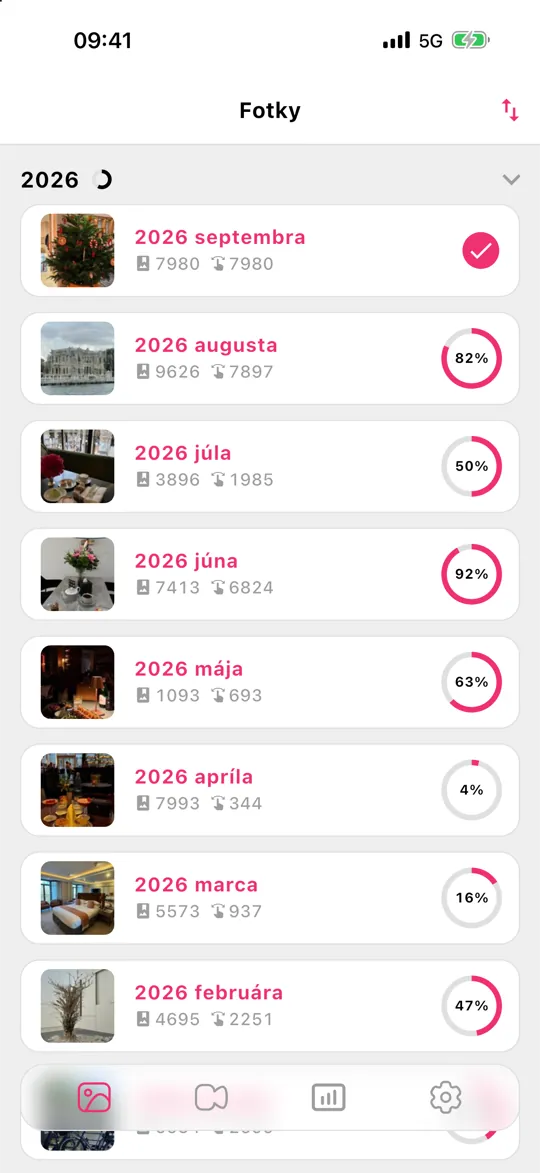
- Tvoja knižnica je rozdelená na mesiace, každý s krúžkom pokroku. Zoraď ich podľa dátumu, počtu fotiek alebo pokroku a začni tam, kde na tom záleží.
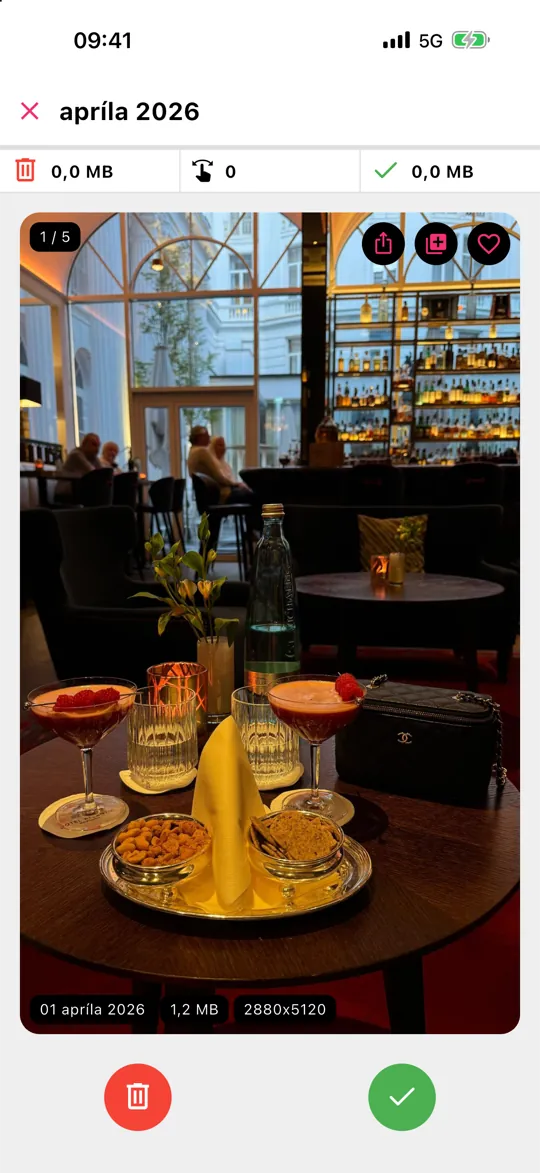
- Swipni doľava na vymazanie, doprava na ponechanie. Každá karta ukazuje dátum, veľkosť súboru a rozlíšenie.
- Vidíš fotku, ktorá niekam patrí? Ťukni na srdiečko a označ ju ako obľúbenú, alebo na tlačidlo albumu a pridaj ju do niektorého zo svojich albumov – usporiadanie a upratovanie v jednom kroku.
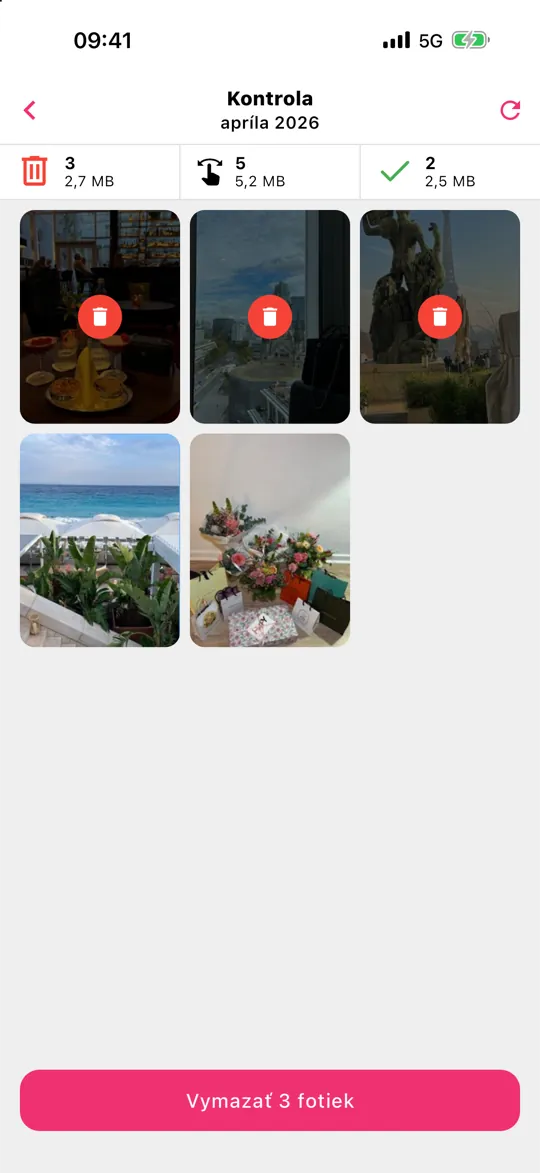
- Ťukni na Kontrola, zachráň, čo si omylom swipol doľava, a potom všetko vymaž naraz.
Nič sa nenahráva – Gallery Guru funguje offline, v zariadení. Vymazané položky idú na 30 dní do „Nedávno vymazané“. Je zadarmo s 50 swipmi denne; Pro limit odstráni.
Krok 2: Prechádzaj podľa rokov a mesiacov
Fotky nemusíš triediť podľa dátumu – apka Fotky to už robí. V dolnej časti mriežky knižnice prepínaš medzi Roky, Mesiace a Všetko. Zobrazenie Mesiace zoskupí tvoje fotky do udalostí a výletov, čo je najrýchlejší spôsob, ako niečo nájsť, keď si zhruba pamätáš, kedy sa to stalo. Tlačidlo triedenia a filtrovania ti umožní zobraziť len obľúbené, upravené fotky, videá alebo snímky obrazovky, alebo snímky obrazovky z mriežky skryť.
Krok 3: Obľúbené pre fotky, na ktorých záleží
Ťukni na srdiečko pri ktorejkoľvek fotke a pridáš ju do albumu Obľúbené v Zbierkach. Je to najjednoduchší spôsob usporiadania: nemusíš vyberať album a celú knižnicu odfiltruješ na obľúbené jedným ťuknutím. Dobrý zvyk je označiť počas upratovania dva či tri najlepšie zábery z každej udalosti ako obľúbené.
Krok 4: Albumy a priečinky na témy
Albumy sú na zbierky naprieč dátumami: „Recepty“, „Detské kresby“, „Auto“, „Doklady k bytu“.
- Nový album: Zbierky → Albumy → + → Nový album, pomenuj ho a vyber fotky.
- Pridanie fotiek neskôr: v knižnici ťukni na Vybrať, vyber fotky, ťukni na ••• → Pridať do albumu.
- Priečinky: Zbierky → Albumy → + → Nový priečinok zoskupí albumy, napr. jeden priečinok na každý rok cestovania.
Fotka v albume nie je kópia – nezaberá ďalšie miesto a vymazaním z knižnice zmizne zo všetkých albumov.
Krok 5: Ľudia, zvieratá a miesta – usporiadané za teba
Apka Fotky rozpoznáva tváre priamo v zariadení. Otvor Zbierky → Ľudia a zvieratá, ťukni na tvár a pridaj meno; odvtedy sa tam nové fotky tejto osoby dostanú samy. Fotky s údajmi o polohe sa zobrazujú na Mape v Zbierkach a Výlety a Spomienky automaticky zhromažďujú udalosti. Pomôže aj vyhľadávanie: napíš meno, miesto alebo vec ako „pláž“ či „pes“.
Krok 6: Skry súkromné fotky
Vyber fotky, ťukni na ••• → Skryť. Zmiznú z knižnice a presunú sa do Zbierky → Skryté, ktoré je zamknuté cez Face ID alebo kód. Skryté fotky stále zaberajú miesto a stále sa synchronizujú s Fotkami na iCloude.
Udržuj poriadok: mesačná rutina
Trik je nenechať to znova nahromadiť. Raz za mesiac si nájdi päť minút na mesiac, ktorý práve skončil: vymaž neporiadok, označ najlepšie zábery ako obľúbené, zvyšok roztrieď do albumov. V Gallery Guru má každý dokončený mesiac plný krúžok pokroku, takže vždy vieš, kde si skončil – a pripomienky ti môžu dať jemný impulz.
Čo Gallery Guru nerobí
Gallery Guru automaticky nerozpozná duplikáty, podobné ani rozmazané fotky a sám od seba netriedi fotky do albumov – rozhoduješ ty, on ti rozhodovanie zrýchli. Na presné duplikáty použi bezplatný album Duplikáty vo Fotkách; na ľudí a miesta sú najlepším nástrojom vlastné zbierky od Apple. Ešte vyberáš apku? Pozri si najlepšie apky na mazanie fotiek v porovnaní.
Časté otázky
Ako najlepšie usporiadať fotky v iPhone?
Najprv vymaž, čo nepotrebuješ, potom použi Obľúbené na najlepšie fotky, albumy na témy a Ľudia a zvieratá na tváre. Dátumy a miesta sa usporiadajú automaticky. Keď to robíš po jednom mesiaci, úloha zostane dosť malá na to, aby si ju dokončil.
Ako rýchlo upratať fotky v iPhone?
Začni snímkami obrazovky a veľkými videami (Zbierky → Typy médií), zlúč presné duplikáty (Zbierky → Duplikáty) a zvyšok prejdi mesiac po mesiaci. Swipovacia apka ako Gallery Guru spraví z každého rozhodnutia jedno gesto a pred akýmkoľvek mazaním ukáže mriežku na kontrolu.
Dajú sa fotky v iPhone dať do priečinkov?
Áno, ale priečinky obsahujú albumy, nie fotky. Vytvor pre fotky albumy a potom ich zoskup: Zbierky → Albumy → + → Nový priečinok.
Vytvorí sa pridaním fotky do albumu jej kópia?
Nie. Album len odkazuje na fotku v tvojej knižnici, takže nezaberá ďalšie miesto. Ak fotku vymažeš z knižnice, zmizne zo všetkých albumov.
Dajú sa fotky v iPhone zoradiť podľa dátumu?
Knižnica je vždy zoradená podľa dátumu. V dolnej časti knižnice prepni na Roky alebo Mesiace a môžeš skákať v čase. V albume si v možnostiach triedenia vyberieš, či chceš najprv najstaršie, alebo najnovšie.
Synchronizujú sa albumy a obľúbené do mojich ďalších zariadení?
Áno, so zapnutými Fotkami na iCloude sa albumy, priečinky, obľúbené a skryté fotky synchronizujú do tvojho iPhonu, iPadu, Macu a na iCloud.com.