Full iCloud-lagring? Det här gör du och så frigör du utrymme
Kort svar
Om din iCloud-lagring är full öppnar du Inställningar → [ditt namn] → iCloud för att se vad som använder den. Oftast är det Bilder, följt av säkerhetskopior av enheter och Meddelanden. Med iCloud-bilder aktiverat tas varje bild eller video som du raderar på din iPhone också bort från iCloud – så när du rensar kamerarullen frigör du också iCloud-lagring. Radera gamla säkerhetskopior som du inte längre behöver och töm sedan ”Nyligen raderade”.
Se vad som fyller din iCloud
Öppna Inställningar → [ditt namn] → iCloud. Stapeln visar Bilder, Säkerhetskopior, Meddelanden, iCloud Drive och andra appar; tryck på Hantera kontolagring (eller Lagring) för detaljer. Gratisplanen har 5 GB – ett enda års bilder är ofta mer än så.
1. Rensa iCloud-bilder – från din iPhone
Med iCloud-bilder är biblioteket detsamma på alla enheter: radera en bild på iPhonen så försvinner den från iCloud också (efter 30 dagar i ”Nyligen raderade”, eller så fort du tömmer albumet). Det snabbaste sättet att krympa iCloud är alltså att rensa kamerarullen:
- Radera stora videor först – så hittar du dem.
- Radera skärmavbilder i klump – så gör du.
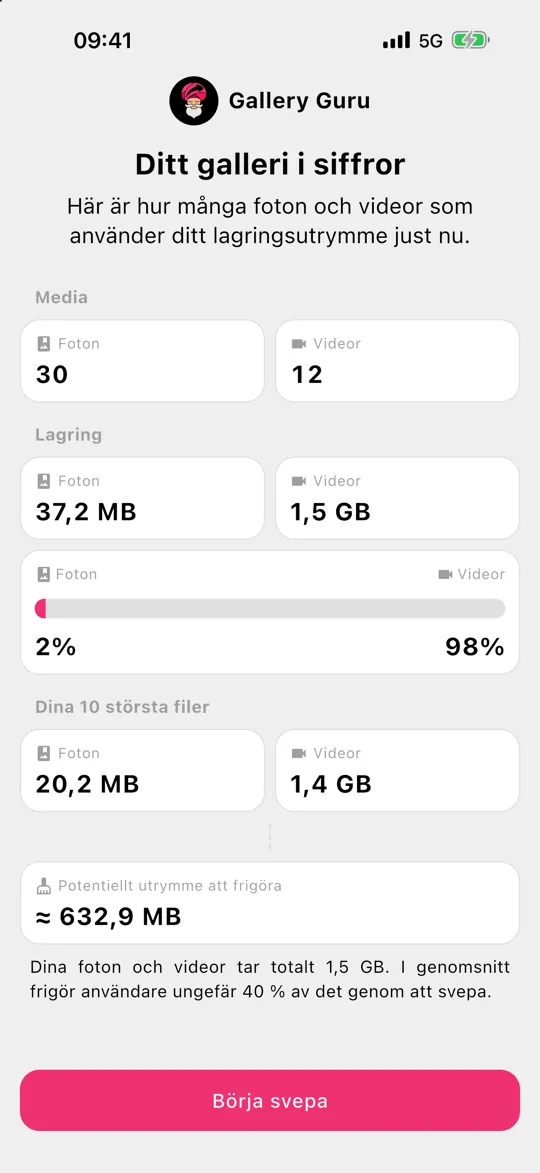
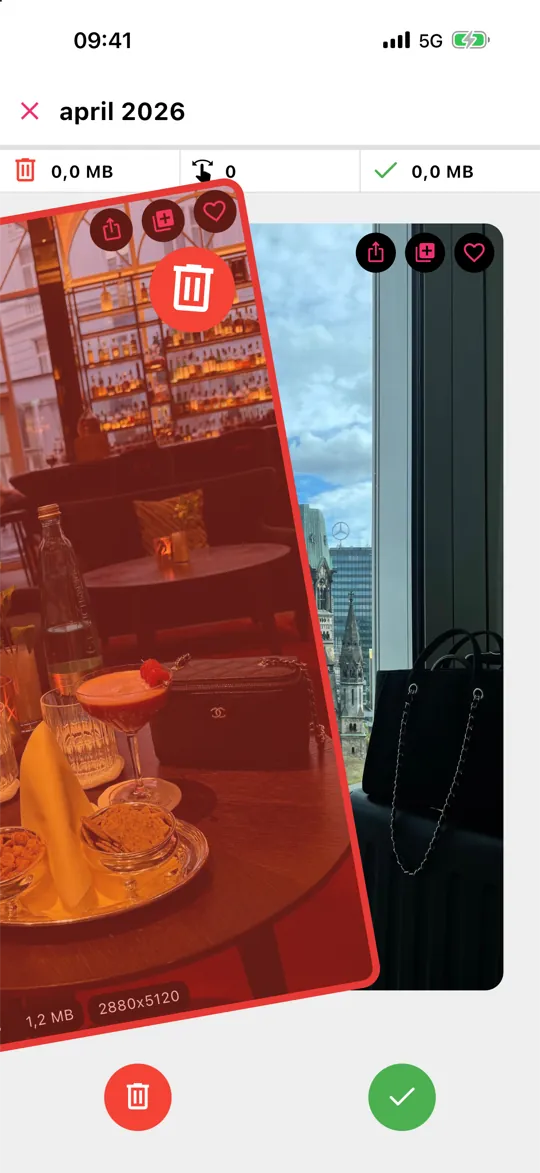
- Gå igenom resten månad för månad med Gallery Guru: svep åt vänster för att radera, åt höger för att behålla, granska, radera. Raderingarna synkas till iCloud och alla dina enheter.
2. Radera gamla säkerhetskopior
Säkerhetskopior av gamla iPhones eller iPads ligger ofta kvar i iCloud i åratal. Under Hantera kontolagring → Säkerhetskopior väljer du en enhet som du inte längre använder och raderar dess säkerhetskopia. För din nuvarande iPhone kan du undanta stora appar från säkerhetskopian.
3. Meddelanden, iCloud Drive och andra appar
Meddelanden i iCloud sparar bilder och videor från chattar. Radera stora konversationer eller bilagor, eller ställ in Behåll meddelanden på 1 år. Kolla iCloud Drive efter gamla nedladdningar och stora filer.
Mejlet ”Din iCloud-lagring är full”: äkta eller bedrägeri?
Många mejl och sms om ”full iCloud-lagring” är nätfiske. De varnar för att dina bilder kommer att raderas, erbjuder ”50 GB gratis” eller rabatt och länkar till en sida som ber om lösenordet till ditt Apple-konto eller dina kortuppgifter. Apple skickar inte sådana erbjudanden, och en full iCloud raderar inte dina bilder.
- Tryck inte på länkar i meddelandet. Kolla den verkliga statusen under Inställningar → [ditt namn] → iCloud i stället.
- Om det står att lagringen är okej kan du radera meddelandet.
- Om du redan har angett ditt lösenord ska du byta det direkt och kontrollera dina betalningsuppgifter.
När iCloud verkligen är fullt raderas ingenting: nya bilder och videor slutar helt enkelt att laddas upp, och iCloud-säkerhetskopiering stoppas tills du frigör utrymme eller uppgraderar.
Se upp: att stänga av iCloud-bilder frigör inget utrymme
Att stänga av iCloud-bilder på din iPhone raderar ingenting från iCloud – biblioteket finns kvar där. Och om du raderar bilder i iCloud medan iCloud-bilder är aktiverat raderas de på din iPhone också. Se till att du har en kopia (dator, extern hårddisk) av allt du vill behålla innan du raderar.
Vanliga frågor
Raderas bilderna från iCloud om jag raderar dem från min iPhone?
Ja, när iCloud-bilder är aktiverat. De hamnar först i Nyligen raderade (på alla enheter) i 30 dagar och tas sedan bort för gott.
Hur raderar jag bilder från min iPhone men behåller dem i iCloud?
Med iCloud-bilder aktiverat synkas raderingar alltid. Använd ”Optimera iPhone-lagring” i stället: originalen i full upplösning stannar i iCloud och bara små versioner sparas på mobilen. Alla alternativ, steg för steg.
Vad händer när min iCloud-lagring är full?
Ingenting raderas. Nya bilder och videor slutar laddas upp till iCloud-bilder, iCloud-säkerhetskopiering stoppas, och iCloud Drive och Mail kan inte spara nya filer förrän du frigör utrymme eller köper mer.
Är det bättre att köpa mer iCloud-lagring?
Om du vill behålla allt, ja. Men de flesta bibliotek innehåller tusentals bilder som ingen kommer att titta på igen – rensar du först kan du ofta stanna på en mindre plan.