iCloud-lagerplads fuld? Det kan du gøre for at frigøre plads
Kort svar
Er din iCloud-lagerplads fuld, så åbn Indstillinger → [dit navn] → iCloud for at se, hvad der fylder. Som regel er det Fotos, efterfulgt af sikkerhedskopier af enheder og Beskeder. Med iCloud-fotos slået til bliver hvert billede eller hver video, du sletter på din iPhone, også fjernet fra iCloud – så når du rydder op i kamerarullen, frigør du også iCloud-lagerplads. Slet gamle sikkerhedskopier, du ikke længere har brug for, og tøm så »Slettet for nylig«.
Se, hvad der fylder din iCloud
Åbn Indstillinger → [dit navn] → iCloud. Bjælken viser Fotos, Sikkerhedskopier, Beskeder, iCloud Drive og andre apps; tryk på Administrer kontolagring (eller Lagring) for detaljer. Gratisplanen har 5 GB – et enkelt års billeder fylder ofte mere.
1. Ryd op i iCloud-fotos – fra din iPhone
Med iCloud-fotos er dit bibliotek det samme på alle enheder: slet et billede på iPhonen, og det er også væk fra iCloud (efter 30 dage i »Slettet for nylig«, eller så snart du tømmer det). Den hurtigste måde at gøre iCloud mindre på er derfor at rydde op i kamerarullen:
- Slet store videoer først – sådan finder du dem.
- Slet skærmbilleder i ét hug – sådan gør du.
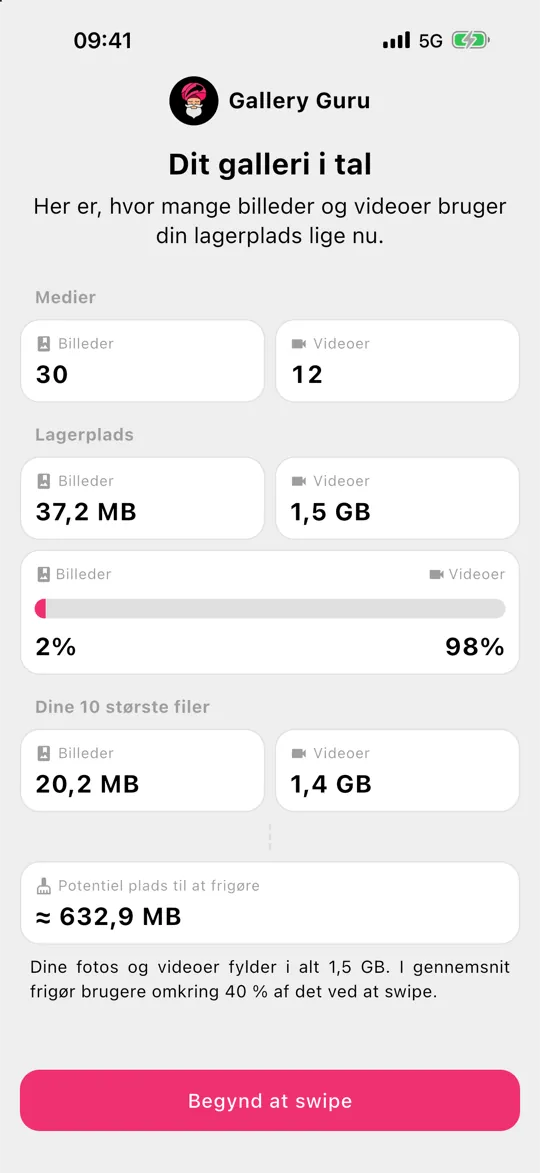
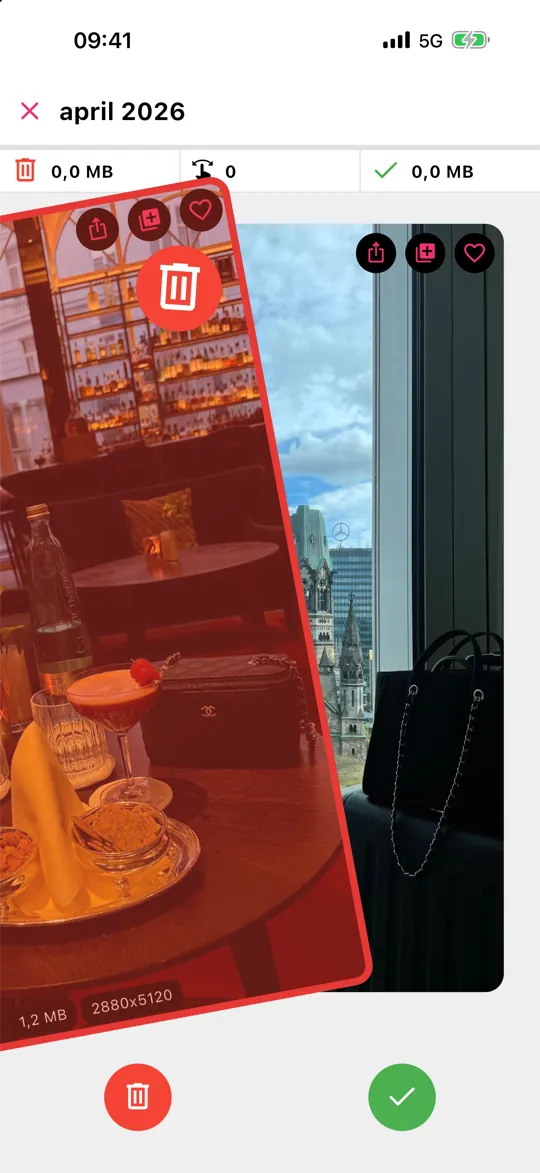
- Gå resten igennem måned for måned med Gallery Guru: swipe til venstre for at slette, til højre for at beholde, gennemgå, slet. Sletningerne synkroniseres til iCloud og alle dine enheder.
2. Slet gamle sikkerhedskopier
Sikkerhedskopier af gamle iPhones eller iPads ligger ofte i iCloud i årevis. Under Administrer kontolagring → Sikkerhedskopier vælger du en enhed, du ikke bruger mere, og sletter dens sikkerhedskopi. For din nuværende iPhone kan du udelade store apps fra sikkerhedskopien.
3. Beskeder, iCloud Drive og andre apps
Beskeder i iCloud gemmer billeder og videoer fra chats. Slet store samtaler eller bilag, eller sæt Behold beskeder til 1 år. Tjek iCloud Drive for gamle downloads og store filer.
Mail om »Din iCloud-lagerplads er fuld«: ægte eller svindel?
Mange mails og sms'er om »iCloud-lagerplads fuld« er phishing. De advarer om, at dine billeder bliver slettet, tilbyder »50 GB gratis« eller en rabat og linker til en side, der beder om adgangskoden til din Apple-konto eller dine kortoplysninger. Apple sender ikke den slags tilbud, og en fuld iCloud sletter ikke dine billeder.
- Tryk ikke på links i beskeden. Tjek i stedet den reelle status under Indstillinger → [dit navn] → iCloud.
- Står der, at din lagerplads er i orden, så slet beskeden.
- Har du allerede indtastet din adgangskode, så skift den med det samme, og tjek dine betalingsoplysninger.
Når iCloud virkelig er fuld, bliver intet slettet: nye billeder og videoer bliver bare ikke uploadet længere, og iCloud-sikkerhedskopiering stopper, indtil du frigør plads eller opgraderer.
Pas på: det frigør ikke plads at slå iCloud-fotos fra
Slår du iCloud-fotos fra på din iPhone, slettes intet fra iCloud – biblioteket bliver liggende dér. Og sletter du billeder i iCloud, mens iCloud-fotos er slået til, slettes de også på din iPhone. Sørg for at have en kopi (computer, eksternt drev) af alt, hvad du vil beholde, før du sletter.
Ofte stillede spørgsmål
Bliver billeder slettet fra iCloud, hvis jeg sletter dem på min iPhone?
Ja, når iCloud-fotos er slået til. De havner først i Slettet for nylig (på alle enheder) i 30 dage og bliver derefter fjernet for altid.
Hvordan sletter jeg billeder på min iPhone, men beholder dem i iCloud?
Med iCloud-fotos slået til bliver sletninger altid synkroniseret. Brug i stedet »Optimer iPhone-lagring«: originalerne i fuld opløsning bliver i iCloud, og kun små versioner gemmes på telefonen. Alle muligheder, trin for trin.
Hvad sker der, når min iCloud-lagerplads er fuld?
Intet bliver slettet. Nye billeder og videoer bliver ikke længere uploadet til iCloud-fotos, iCloud-sikkerhedskopiering stopper, og iCloud Drive og Mail kan ikke gemme nye filer, før du frigør plads eller køber mere.
Er det bedre at købe mere iCloud-lagerplads?
Hvis du vil beholde alt, ja. Men de fleste biblioteker indeholder tusindvis af billeder, som ingen vil kigge på igen – rydder du op først, kan du ofte nøjes med et mindre abonnement.